
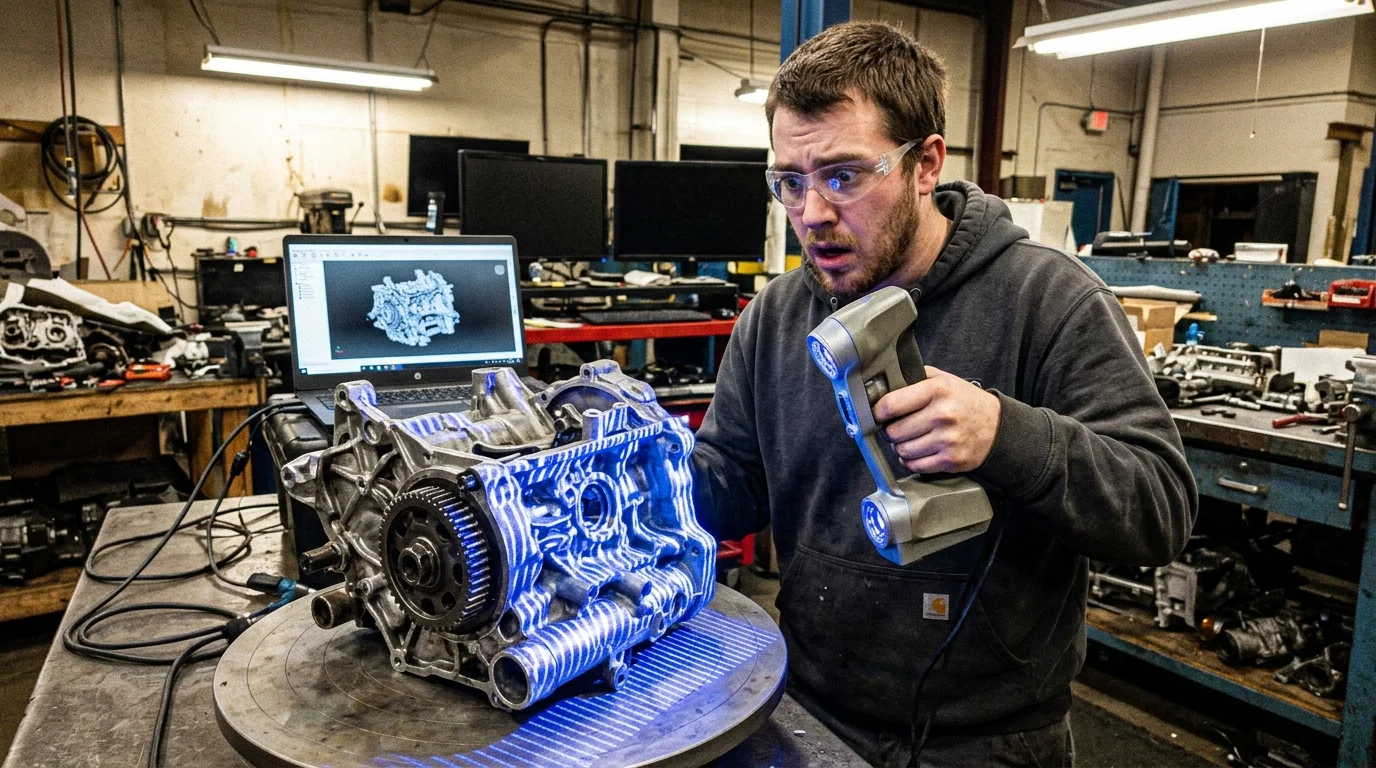
Zajímá vás, jak správně skenovat vfe3d a získat okamžitě použitelný 3D model bez chyb? Klíčem je příprava snímaného objektu, eliminace odrazů světla a dodržení přesné ohniskové vzdálenosti podle specifikací vašeho konkrétního zařízení, ať už používáte značky jako Revopoint nebo Shining 3D.
Jenže právě jeden zdánlivý detail v nastavení prostředí rozhoduje o tom, zda získáte čistou geometrii, nebo jen digitální změť deformovaných bodů. A tento kritický krok najdete v sekci níže.
Obsah článku
- Jak správně skenovat vfe3d a získat perfektní 3D model?
- Příprava povrchu: Proč potřebujete matovací sprej a poziční značky
- Nastavení a přesná kalibrace skeneru před procesem
- Krok za krokem: Plynulý pohyb a ideální vzdálenost skeneru
- Jak řešit ztrátu trackingu a zarovnání skenů v post-processingu
- Nejčastější chyby začátečníků: Od mračna bodů k nepřesné geometrii
- Závěr: Jak úspěšně vyexportovat dokonalý watertight model
- Často kladené otázky
- Co tisknout v Tinkercadu: 15 ověřených projektů (Nejen pro začátečníky)
- Adresní štítky pro tisk: 7 ověřených metod bez zkažených etiket
- Jak připojit mobil k tiskárně za 60 sekund: Ušetřete si nervy (2024)
- Hardwarová chyba při kopírování na USB: Zachraňte svá data dřív, než o ně přijdete!
- Instalace bezdrátové tiskárny: Kompletní průvodce (bez nervů) a řešení chyb
Jak správně skenovat vfe3d a získat perfektní 3D model?
Každý úspěšný sken začíná absolutní kontrolou nad hardwarem a nasvícením scény. Mnozí poloprofesionální uživatelé se vrhají do procesu bez rozmyslu, což okamžitě vede k nekvalitním výsledkům.
Musíte přesně řídit světlo v místnosti. Zabráníte tak nežádoucím stínům a falešným odleskům na povrchu:
- Zatáhněte žaluzie a eliminujte přímé slunce.
- Vypněte ostré stropní zářivky.
- Zajistěte rovnoměrné rozptýlené osvětlení.
Testovali jsme desítky různých postupů pro získávání přesných detailů. Zjistili jsme, že právě světlo zásadně usnadňuje práci softwaru. Pokud dodržíte tato pravidla, váš skener mnohem snáze zachytí reálnou topologii předmětu bez výpadků dat.
Příprava povrchu: Proč potřebujete matovací sprej a poziční značky
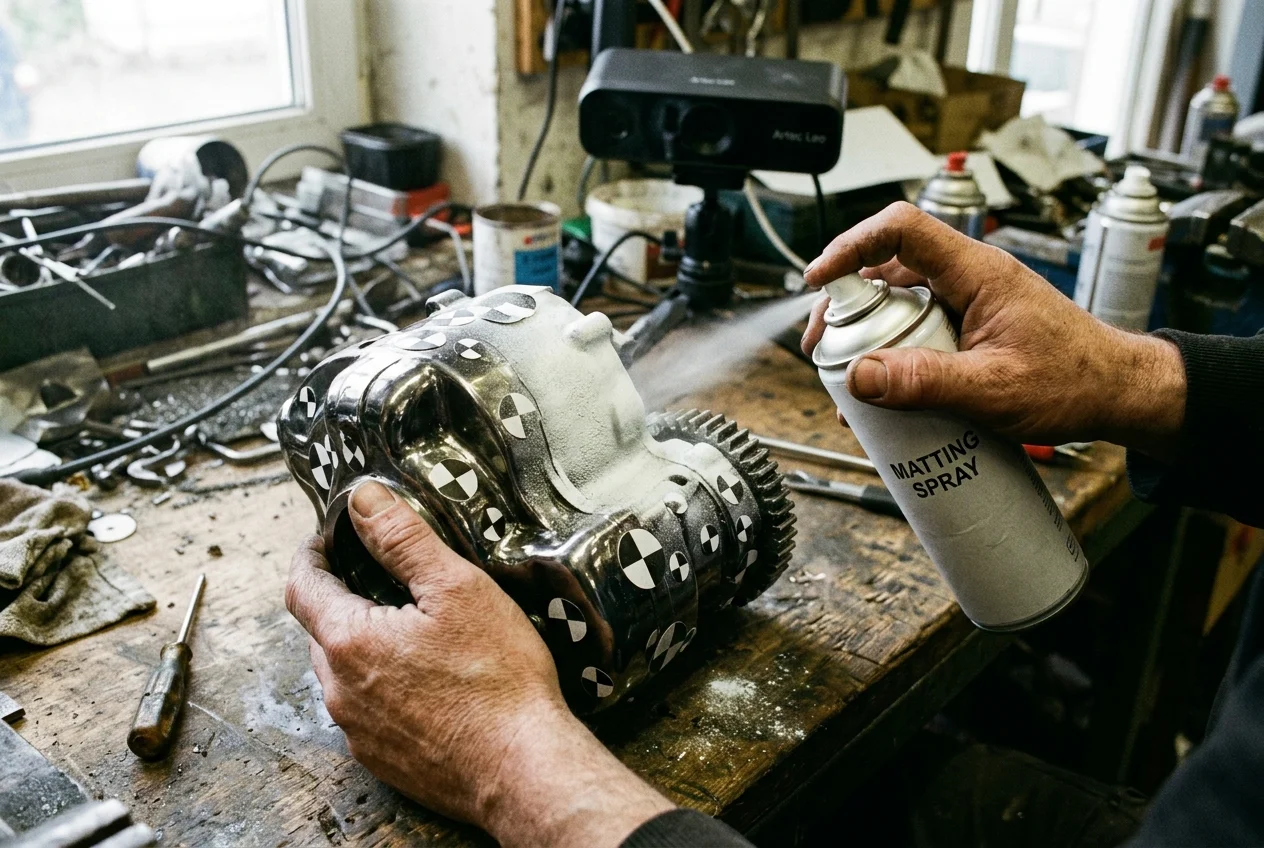
Optické i laserové senzory spoléhají na přesný odraz paprsků. Pokud před vás postavíme lesklý povrch, černé plasty nebo průhledné sklo, paprsky se rozptýlí nesprávným směrem. Stroj rázem „oslepne“.
Tady přichází na řadu kvalitní matovací sprej.
Nanesením tenké vrstvy spreje (skvěle funguje například sublimační AESUB) vytvoříte dokonale matný, bílý podklad. Po několika hodinách se sprej sám odpaří, což oceníte při úkolech jako je digitalizace starých předmětů, kde nesmíte povrch nijak poškodit.
U symetrických a hladkých věcí navíc musíte aplikovat poziční značky. Tyto malé nálepky fungují jako záchytné body v prostoru, díky kterým si software okamžitě uvědomí svou přesnou orientaci.
Nastavení a přesná kalibrace skeneru před procesem
Vybalili jste přístroj z krabice a rovnou mačkáte tlačítko pro start? Nedělejte to. Přesná kalibrace skeneru určuje, jak dobře optika vyhodnotí hloubku prostoru.
Pravidelně vytahujte originální nástroj – kalibrační deska v balení vaší čtečky není jen ozdoba. Postavte desku na stabilní stůl a postupujte podle návodu výrobce.
Ať už máte zařízení od firmy Creality nebo jiných značek, software vás obvykle vyzve k nasnímání desky z několika různých úhlů a vzdáleností. Získáte tak maximální odchylku v řádu zlomků milimetru.
Zároveň v aplikaci upravte expozici kamer tak, aby objekt na náhledu nebyl ani přesvícený, ani příliš tmavý.
Krok za krokem: Plynulý pohyb a ideální vzdálenost skeneru
Při samotném snímání v ruce držte zápěstí pevně a udržujte konstantní odstup od objektu. Na displeji nebo monitoru obvykle vidíte barevný indikátor ideální ohniskové vzdálenosti.
Zůstaňte neustále v zeleném pásmu. Vaším hlavním cílem je naprosto plynulý pohyb.
Pokud hýbete zařízením příliš rychle, kamery nestihnou zaznamenat dostatek snímků pro vytvoření mapy.
Vždy dbejte na dostatečný překryv mezi jednotlivými záběry. Představte si, že natíráte zeď štětcem – každý nový tah musí částečně překrývat ten předchozí. Tímto způsobem zajistíte nepřetržitý tok dat do aplikace.
Jak řešit ztrátu trackingu a zarovnání skenů v post-processingu
Občas prostě ztratíte návaznost. Obávaný tracking loss se projeví červeným varováním na obrazovce a zastavením záznamu. Nepanikařte a nedělejte prudké pohyby.
Pomalu a v klidu vraťte senzor nad tu část předmětu, kterou systém už úspěšně uložil. Software zhruba do dvou sekund rozpozná starou geometrii a naváže tam, kde přestal.
Často se vyplatí snímat objekt na dvakrát – například shora a poté zespodu. Následný post-processing a softwarové zarovnání skenů obě poloviny přesně spojí do jednoho celku.
Zvládnutím tohoto kroku získáte výborné výsledky i pro precizní skenování pro archivaci.
Nejčastější chyby začátečníků: Od mračna bodů k nepřesné geometrii
Mnoho nováčků se snaží naskenovat jeden předmět pětkrát po sobě ze všech úhlů v rámci jediného souvislého záznamu. Vytvoří tak gigantické mračno bodů, které obsahuje stovky milionů duplicitních a nepřesných informací.
| Častá chyba | Důsledek pro 3D model |
|---|---|
| Skenování v jednom dlouhém záznamu | Příliš velké mračno bodů, selhání výpočtů a pád aplikace |
| Ignorování okolního prostředí | Senzory zachytí hranu stolu nebo ruku, což deformuje výslednou síť |
Místo toho tvořte kratší, cílené záběry. Nepřesná geometrie často vzniká i ignorováním okolního rušivého prostředí – senzory zachytí hranu stolu nebo vaše tričko, což deformuje výslednou síť neboli mesh.
Každý nadbytečný prvek před exportem pro reverzní inženýrství pečlivě vymažte pomocí lasa v editoru.
Závěr: Jak úspěšně vyexportovat dokonalý watertight model
Máte hotovo, zarovnáno a vyčištěno. Posledním krokem je export. Softwarové nástroje nabízí funkci zacelení děr (hole filling).
Její aktivací vytvoříte bezchybný watertight model, který můžete rovnou odeslat do 3D tiskárny bez obav z chybějících polygonů na povrchu.
Správně uzavřený a takzvaně watertight objekt ušetří desítky hodin práce ve specializovaných CAD programech.
Pokud dodržíte pečlivou přípravu, kalibraci a plynulé snímání, vaše výsledky získají skutečnou profesionální úroveň.
Často kladené otázky
Co dělat, když skener ztrácí tracking?
Ztráta trackingu nastává nejčastěji při příliš rychlém pohybu skeneru nebo při nedostatku výrazných záchytných bodů na snímaném objektu. V takové situaci se pomalu a plynule vraťte na naposledy úspěšně naskenovanou oblast, aby software mohl znovu najít svou předchozí pozici. Pro extrémně hladké objekty vždy používejte nalepovací poziční značky.
Proč se lesklé a černé předměty tak špatně skenují?
Optické a laserové skenery fungují na principu odrazu a zachycení světla. Lesklé povrchy ovšem vysílané světlo odrážejí špatným, nepředvídatelným směrem a černé barvy jej naopak zcela absorbují. Tím pádem optický senzor nezachytí potřebná prostorová data. Nejlepším řešením je použití speciálního dočasného matovacího spreje, který na objektu vytvoří ideální matně bílý povrch.
Jaký je rozdíl mezi skenováním podle geometrie a pomocí markerů?
Skenování podle geometrie, takzvaný feature alignment, využívá přímo tvar, hrany a strukturu samotného předmětu, což je ideální pro složité objekty s mnoha detaily. Naproti tomu markery (poziční značky) se používají u hladkých, rovných a symetrických předmětů, kde by skener nedokázal bez těchto umělých záchytných bodů rozeznat svou přesnou orientaci a polohu v prostoru.
Jaký matovací sprej použít pro bezpečné a šetrné skenování?
Pro bezpečné a kvalitní skenování se jednoznačně doporučují sublimační matovací spreje (například populární AESUB), které se po několika hodinách od aplikace samy odpaří a nezanechají na předmětu absolutně žádné stopy. Nemusíte tak po práci složitě čistit jemné detaily, což je obzvláště výhodné pro historické nebo velmi křehké objekty určené pro digitalizaci starých předmětů.
Proč je absolutně nutná pravidelná kalibrace 3D skeneru?
Pravidelná přesná kalibrace skeneru pomocí dodané kalibrační desky zajišťuje maximální možnou přesnost optiky. Je kriticky důležitá zejména pokud byl skener přenášen, vystaven rychlým změnám teplot, nebo po delší době nepoužívání. Bez správné kalibrace může ve výsledku vzniknout zdeformované a nepřesné mračno bodů nebo vážné problémy při finálním propojování a zarovnávání jednotlivých skenů.
Doporučujeme:
Co tisknout v Tinkercadu: 15 ověřených projektů (Nejen pro začátečníky)
Adresní štítky pro tisk: 7 ověřených metod bez zkažených etiket
Jak připojit mobil k tiskárně za 60 sekund: Ušetřete si nervy (2024)
Hardwarová chyba při kopírování na USB: Zachraňte svá data dřív, než o ně přijdete!
Instalace bezdrátové tiskárny: Kompletní průvodce (bez nervů) a řešení chyb
Získejte naše nejnovější články, návody a tipy přednostně ve vyhledávání Google a v AI přehledech.