
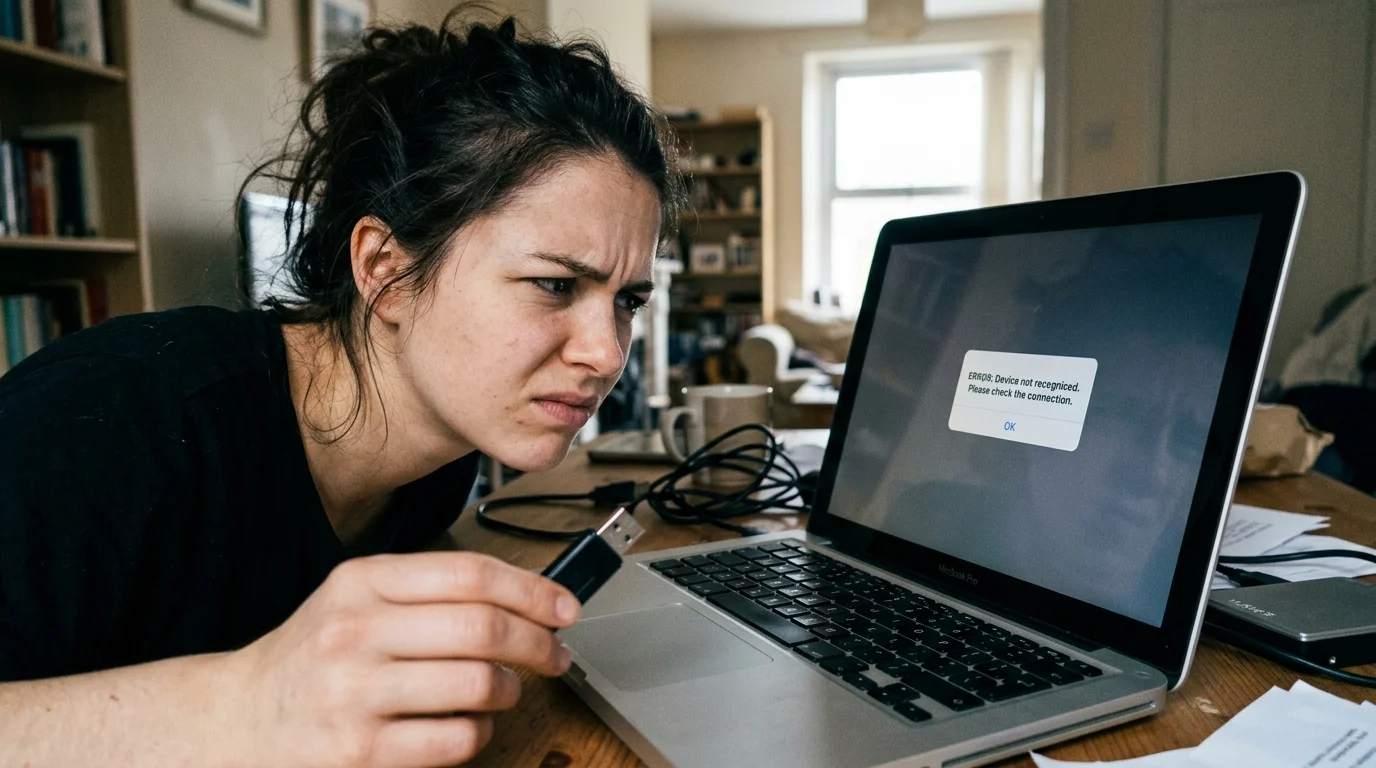
Hledáte-li pomoc pri kopirovani souboru na usb hardverova chyba, neznamená to nutně, že je váš disk fyzicky zničený a vaše data jsou navždy ztracena. Ve většině případů jde o softwarový kolaps, limitaci souborového systému nebo dočasné přehřátí levného čipu pod extrémní zátěží.
Operační systém Windows tuto situaci pouze špatně interpretuje.
Představte si to: přesouváte důležité pracovní dokumenty, složité firemní účetnictví nebo nenahraditelné rodinné fotky na USB flash disk a proces se zničehonic zastaví. Vyskočí děsivé chybové okno (často kód 0x800701E3 nebo hláška o závažné chybě hardwaru) a panika nebezpečně stoupá.
Většina lidí v tu chvíli udělá tu nejhorší možnou věc – disk natvrdo vytáhne a znovu zapojí, čímž riskují poškození souborového systému a definitivní ztrátu všech informací. Existuje ale jeden kritický krok před samotným odpojením disku, který rozhoduje o konečné záchraně vašich dat.
A tento zcela zásadní detail najdete hned v sekci níže.
Obsah článku
- Co znamená závažná hardwarová chyba při kopírování na USB?
- Pozor na FAT32 limit 4GB: Skrytá příčina chyby
- Jak zkontrolovat S.M.A.R.T. status a vadné sektory
- Rychlá pomoc pomocí nástrojů Windows: CHKDSK /f /r a Diskpart
- Jak opravit RAW systém a zachránit data z USB
- Co dělat, když rychlost padá na nulu a disk se odpojuje?
- Rozdíl mezi fyzickým poškozením a softwarovým kolapsem
- Záchrana dat před formátováním: Kdy to zvládnou programy a kdy profíci
- Často kladené otázky
- Co tisknout v Tinkercadu: 15 ověřených projektů (Nejen pro začátečníky)
- Jak připojit mobil k tiskárně za 60 sekund: Ušetřete si nervy (2024)
- Instalace bezdrátové tiskárny: Kompletní průvodce (bez nervů) a řešení chyb
- Adresní štítky pro tisk: 7 ověřených metod bez zkažených etiket
- Jak správně skenovat vfe3d: 7 ověřených metod bez ztráty trackingu
Co znamená závažná hardwarová chyba při kopírování na USB?
Tato nepopulární hláška funguje v podstatě jako záchranná brzda operačního systému Windows. Když systém ztratí s flash diskem stabilní datovou komunikaci, raději přesun okamžitě a nekompromisně zastaví, aby nevytvořil fragmentované a poškozené soubory.
Dnešní levné paměťové čipy, které výrobci osazují do neznačkových disků kvůli snížení ceny, totiž často nezvládají dlouhodobou zátěž.
Uvnitř každého USB flash disku se nachází NAND paměťový čip a malý řadič, který řídí tok dat z počítače do paměti. Při souvislém zápisu desítek gigabajtů dat se tento řadič extrémně zahřívá.
Teplota stoupá k velmi kritickým hodnotám, čip začne omezovat svůj výkon (proces známý jako thermal throttling) a nakonec komunikaci s počítačem úplně přeruší, aby se fyzicky nespálil. Systém to zcela logicky vyhodnotí jako fatální selhání hardwaru.
V těchto situacích často naprosto stačí nechat zařízení patnáct minut vychladnout na stole. Než ale začnete hledat specializovanou laboratoř, musíme vyloučit nejběžnější softwarový problém dnešní doby.
[💡 TIP:] Vždy se ujistěte, že nemáte v počítači uvolněný port, což bývá častá hardwarová chyba.
Pozor na FAT32 limit 4GB: Skrytá příčina chyby
Nejčastějším důvodem těchto falešných hardwarových poplachů je absurdně zastaralý souborový systém. Většina dostupných flash disků se kvůli maximální zpětné kompatibilitě (s televizemi, starými autorádii nebo systémem macOS) dodává z továrny zformátovaná na letitý standard FAT32.
Tento systém má ale jednu zásadní architektonickou vadu, kterou je absolutně nepřekročitelný FAT32 limit 4GB pro jeden soubor.
Pokud se tedy pokusíte na takový disk překopírovat jediný soubor, který je byť jen o bajt větší než 4 gigabajty (například 4K film z dovolené, celou instalaci počítačové hry nebo jeden obrovský ZIP archiv zálohy), proces s naprostou jistotou spadne. Systém pak často vyhodí právě tuto nespecifickou zprávu, která se tváří jako fatální závada hardwaru.
Řešení je přitom přímočaré. Pokud nemáte na disku ještě uložena cenná data, pomůže okamžité formátování na exFAT nebo případně odolnější NTFS.
Otevřete Tento počítač, klikněte pravým tlačítkem na USB disk a zvolte Formátovat. V roletce Souborový systém vyberte exFAT.
Tento modernější formát nemá prakticky žádné omezení velikosti jednoho souboru a bez problémů funguje napříč moderními operačními systémy.
Jak zkontrolovat S.M.A.R.T. status a vadné sektory
Pokud disk už spolehlivě vychladl a obrovská velikost souboru zaručeně není ten primární problém, musíme hlouběji prověřit jeho skutečné fyzické zdraví. Moderní paměťová média v sobě totiž nesou interní diagnostický systém S.M.A.R.T.
(Self-Monitoring, Analysis, and Reporting Technology), který neustále a bedlivě sleduje opotřebení jednotlivých paměťových buněk z výroby.
Když NAND paměťový čip vlivem intenzivního používání degraduje, začnou na něm vznikat takzvané vadné sektory. Jsou to drobná mikroskopická místa, kam už nelze spolehlivě zapisovat a ze kterých pochopitelně nelze ani číst.
Jakmile se Windows pokusí do takového odepsaného místa uložit část vašeho nového souboru, operace okamžitě selže s hlášením o hardwarové chybě. K odhalení těchto poškozených míst slouží hloubkový test povrchu disku.
Můžete k tomu snadno využít diagnostické nástroje jako CrystalDiskInfo nebo HWiNFO. Tyto specializované programy si z čipu vyžádají kompletní S.M.A.R.T.
status a ukážou vám hodnoty, z nichž nejdůležitější je „Reallocated Sectors Count“. Pokud toto číslo není nula, disk už začal vadné sektory aktivně přesouvat do záložních oblastí a jeho konec se nezadržitelně a velmi rychle blíží.
Rychlá pomoc pomocí nástrojů Windows: CHKDSK /f /r a Diskpart
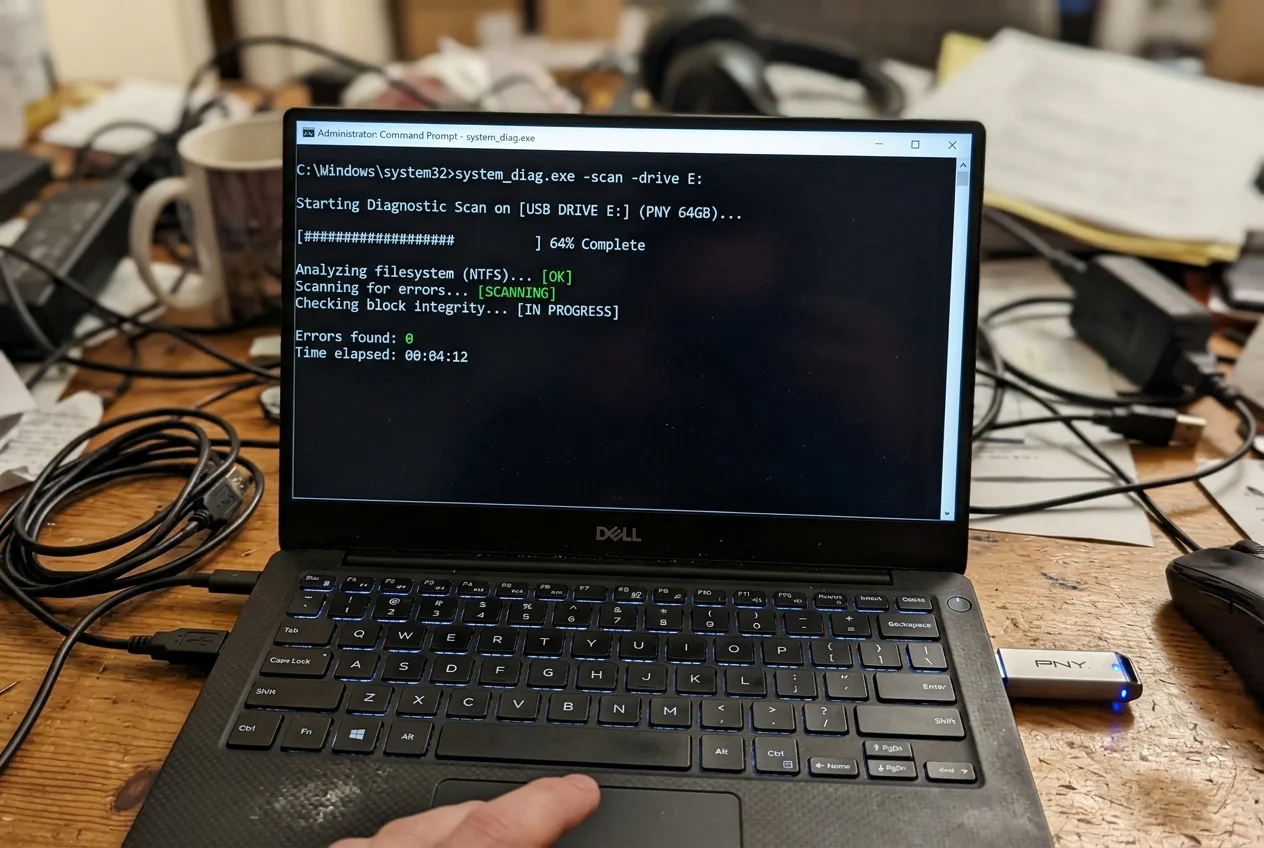
Windows naštěstí přímo v sobě obsahuje nečekaně silné vestavěné nástroje na případnou opravu logického filesystému. Prvním naprosto logickým krokem je důkladná kontrola chyb pomocí spolehlivé utility CHKDSK, která funguje výhradně přes staré textové rozhraní systému.
Otevřete Příkazový řádek jako správce (jednoduše vyhledejte „cmd“ v nabídce Start systému a klikněte pravým tlačítkem myši) a obezřetně zadejte příkaz `chkdsk X: /f /r`, přičemž X pochopitelně nahradíte konkrétním písmenem vašeho USB disku. Parametr /f efektivně opraví logické chyby rozbité tabulky a parametr /r (zkratka pro recover) projde pečlivě celý disk, lokalizuje vadné sektory a pokusí se z nich za každou cenu obnovit zbytky čitelných dat.
Pokud se disk tváří jako podivně uzamčený a nejde na něj vůbec zapisovat, pomůže pokročilý systémový nástroj Diskpart. S ním dokážete zrušit softwarovou ochranu proti zápisu příkazem `attributes disk clear readonly`.
Při řešení těchto chyb ale pamatujte také na mechanický stav samotného počítače. Zkontrolujte kvalitu vašich portů – podobně jako u starých poštovních známek, starší USB porty nemusí fungovat s novými vysokorychlostními disky dostatečně spolehlivě.
Kvůli běžné oxidaci drobných kontaktů raději zapojujte flash disky přímo do portů na zadní straně základní desky počítače, nikoliv do vychozených a nestabilních portů na předním panelu vaší počítačové skříně.
Jak opravit RAW systém a zachránit data z USB
Velmi specifickým, častým a vizuálně děsivým projevem poškození je náhlá ztráta integrity celého souborového systému. Otevřete integrovaný systémový nástroj Správa disků (stačí jednoduše kliknout pravým tlačítkem myši na ikonu Start a vybrat jej přímo z kontextové nabídky).
Pokud u vašeho zapojeného flash disku místo standardního NTFS nebo exFAT vidíte nelogické označení „RAW“, znamená to, že systém ztratil tu nejdůležitější hlavní navigační mapu k vašim složkám a souborům.
Tento RAW systém technicky znamená, že počítač sice dobře vnímá připojený hardware do USB portu a vidí jeho reálnou kapacitu, ale nerozumí už vnitřní struktuře uložených dat. K této nemilé situaci dochází úplně nejčastěji při zbrklém tvrdém vytažení disku z portu přesně v ten stejný moment, kdy systém na pozadí aktualizoval alokační tabulku.
Skvělou zprávou pro vás ovšem je, že vaše fyzické soubory na disku obvykle stále naprosto bezpečně leží na svém místě. Systém k nim jen dočasně neumí ukázat správnou cestu.
V této fázi za absolutně žádných okolností nesmíte tento disk formátovat, i když vám to Windows automaticky a urputně nabízí hned po zapojení. Formátováním byste tuto křehkou strukturu zničili naprosto nevratně.
Co dělat, když rychlost padá na nulu a disk se odpojuje?
Při pečlivém sledování grafu průběhu kopírování přes průzkumníka si často můžete všimnout prvních varovných signálů hrozícího problému. Pokud zřetelně vidíte, že kopírování začne velmi slibně vysokou rychlostí (například 100 MB/s), ale po několika vteřinách rychlost padá na nulu, řadič disku zrovna narazil na svůj nepříjemný technologický limit.
Odborně se tomu říká vyčerpání mezipaměti SLC cache.
Levné disky v obchodech totiž disponují malou, ale extrémně rychlou vyrovnávací pamětí, která maskuje jinak pomalé levné čipy. Jakmile se tato mezipaměť při přesunu velkého souboru kompletně zaplní, zápis musí přejít na pomalejší hlavní paměť (která bývá často pomalejší než prehistorické mechanické disky).
Během tohoto masivního záseku se velmi snadno stane, že disk přestane systému Windows včas odpovídat na základní řídící povely. Následně systém začne panikařit z nečinnosti, disk se odpojuje ze systému a uživateli vyskočí nám známá hardwarová chyba.
Pokud chcete toto nepříjemné riziko minimalizovat, nepoužívejte pro velké gigabajtové zálohy běžného průzkumníka Windows. Vyzkoušejte spíše specializovaný software jako TeraCopy, který přesouvá data podstatně stabilněji a po menších, bezpečnějších dávkách s lepším řízením toku.
Rozdíl mezi fyzickým poškozením a softwarovým kolapsem
Jak naprosto spolehlivě poznat, že je váš USB disk už opravdu mrtvý a nepomůže mu žádný software na světě? Podívejte se rovnou do systémového programu Správce zařízení.
Pokud tam váš konkrétní disk vidíte zobrazený s malým žlutým varovným vykřičníkem (často doprovázeným chybou Kód 43: „Zařízení USB nebylo rozpoznáno“), jedná se obvykle jen o řešitelnou softwarovou chybu ovladače základní desky nebo případně vadný USB kabel u velkých externích disků.
Pokud ale disk po zapojení do portu počítače vůbec nijak vizuálně ani zvukově nereaguje (nerozsvítí se LED dioda), extrémně pálí na dotek bříškem prstu, nebo dokonce uvnitř krabičky mechanicky cvaká (což platí u klasických plotnových externích disků), stojíte tváří v tvář fatální fyzické destrukci. V takovém nešťastném případě nevratně selhal samotný Řadič, napájecí kaskáda disku, nebo čtecí hlavy uvnitř boxu.
Jakákoliv softwarová oprava u vás doma je zde naprosto zbytečná ztráta času. Záchrana dat z takto fyzicky zničeného čipu je velmi nákladná záležitost, vyžadující precizní mikropájení ve vysoce sterilní laboratoři.
Precizní a nákladná ochrana fyzických sbírek jako u známek nám v praxi názorně připomíná, že proaktivní prevence v podobě cloudu je v konečném důsledku vždy radikálně levnější než následná obnova zničených digitálních originálů z poškozených čipů.
Záchrana dat před formátováním: Kdy to zvládnou programy a kdy profíci
Pokud se připojený disk hlásí jako zničený RAW systém, nenačte se jeho domovská složka, ale zároveň zařízení nevykazuje vůbec žádné fyzické známky spáleného hardwaru, musíte ihned nasadit specializovaný záchranný software. Komerční záchranné programy jako populární EaseUS Data Recovery Wizard (který je skvělý pro běžné uživatele díky svému přívětivému grafickému rozhraní) nebo legendární nástroj TestDisk (vynikající bezplatný nástroj pro IT nadšence spouštějící se pouze v příkazové řádce) dokážou přečíst čistá binární data i naprosto bez funkčního filesystému na disku.
Tyto propracované aplikace disk doslova blok po bloku hloubkově proskenují, najdou unikátní hlavičky ztracených souborů a pokusí se poškozené fotky a dokumenty složit zpět dohromady. Zásadní a nepřekročitelné pravidlo při tomto postupu zní: všechna nalezená a obnovená data vždy ukládejte zásadně na úplně jiný, stoprocentně zdravý fyzický disk.
Nikdy nesmíte zapisovat obnovená data zpět na ten samý poškozený USB disk, protože byste si tím logicky přepsali další zbytky souborů, které ještě možná šlo zachránit. Než se pustíte do riskantních pokusů s obnovou vlastními silami, zhluboka se nadechněte a naprosto racionálně zvažte, jaká je skutečná hodnota vašich dat.
Pokud se jedná o neopakovatelné domácí video z prvních narozenin vašeho dítěte nebo o kompletní firemní účetnictví za posledních pět let, experimentování s programy z internetu raději okamžitě přeskočte a poškozený disk bezodkladně předejte specializované profesionální laboratoři.
Často kladené otázky
Proč mi USB disk hlásí hardwarovou chybu při přenosu filmu?
Nejčastější příčinou je FAT32 limit 4GB. Pokud se snažíte na starší flash disk kopírovat větší soubor, Windows proces přeruší a chybně jej nahlásí jako závažnou chybu hardwaru. Pomůže formátování na exFAT nebo NTFS.
Jak poznám, že je flash disk nenávratně zničený?
Pokud se ve Windows ukazuje neznámé zařízení USB, disk se neustále odpojuje, cvaká, nebo jej vůbec nedetekuje ani Správce disků, jedná se s nejvyšší pravděpodobností o spálený řadič či čip, což vyžaduje profesionální záchranu.
Vyřeší formátování vadné sektory na USB disku?
Rychlé formátování je nevyřeší. Doporučujeme nejprve provést příkaz CHKDSK /f /r v Příkazovém řádku, který dokáže vadné sektory lokalizovat a izolovat. Teprve po případné záchraně dat zvažte úplné zformátování.
Co znamená, když můj USB disk přešel do RAW formátu?
RAW systém znamená, že byl poškozen souborový systém a Windows nerozpozná strukturu dat. Data na disku obvykle zůstávají, ale pro jejich obnovu budete potřebovat speciální software, protože disk nelze klasicky otevřít.
Proč při kopírování velkého množství souborů rychlost padá na nulu?
U levných USB disků může při dlouhodobém zápisu dojít k přehřátí čipů. Ochranné mechanismy pak extrémně zpomalí zápis, nebo disk dočasně odpojí, aby se nespálil. Doporučujeme kopírovat data po menších částech.
Doporučujeme:
Co tisknout v Tinkercadu: 15 ověřených projektů (Nejen pro začátečníky)
Jak připojit mobil k tiskárně za 60 sekund: Ušetřete si nervy (2024)
Instalace bezdrátové tiskárny: Kompletní průvodce (bez nervů) a řešení chyb
Adresní štítky pro tisk: 7 ověřených metod bez zkažených etiket
Jak správně skenovat vfe3d: 7 ověřených metod bez ztráty trackingu
Získejte naše nejnovější články, návody a tipy přednostně ve vyhledávání Google a v AI přehledech.