
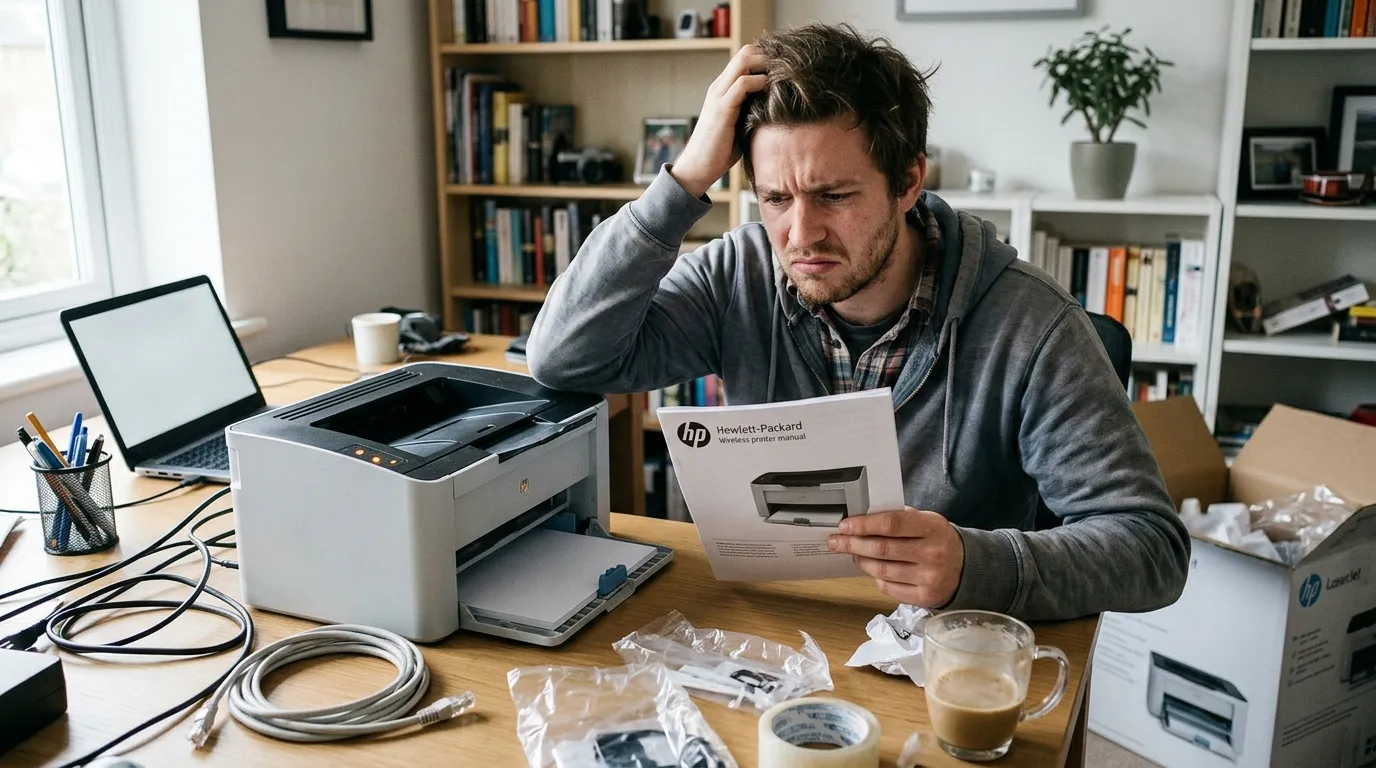
Instalace bezdrátové tiskárny začíná připojením zařízení k domácí Wi-Fi síti a následným přidáním tiskárny do operačního systému vašeho počítače.
Tento proces obvykle zabere méně než deset minut. Jenže právě jeden specifický detail ohledně domácí sítě, který většina návodů opomíjí, rozhoduje o tom, jestli budete tisknout hned — nebo strávíte víkend restartováním routeru.
Tento nenápadný, ale zásadní problém s Wi-Fi sítěmi detailně popisujeme v sekci níže.
Instalace bezdrátové tiskárny začíná připojením zařízení k domácí Wi-Fi síti (např. pomocí tlačítka WPS na routeru) a následným vyhledáním tiskárny v nastavení počítače v sekci Bluetooth a zařízení. Proces nezabere víc než 10 minut.
Nedaří se vám instalace bezdrátové tiskárny nebo potřebujete poradit s vybavením do kanceláře?
Obsah článku
- Jak správně připravit tiskárnu před připojením k Wi-Fi
- Nejrychlejší metoda: Připojení pomocí tlačítka WPS na routeru
- Jak probíhá instalace tiskárny ve Windows 11 a 10
- Instalace na Mac OS: Připojení tiskárny k zařízením Apple
- Řešení problémů s Wi-Fi 6 routery a Windows 11 (Aktualizace 2026)
- Instalace pomocí mobilní aplikace (HP Smart, Canon, Epson)
- Co dělat, když bezdrátové připojení selže?
- Často kladené otázky (FAQ)
- Co tisknout v Tinkercadu: 15 ověřených projektů (Nejen pro začátečníky)
- Jak správně skenovat vfe3d: 7 ověřených metod bez ztráty trackingu
- Adresní štítky pro tisk: 7 ověřených metod bez zkažených etiket
- Hardwarová chyba při kopírování na USB: Zachraňte svá data dřív, než o ně přijdete!
- Jak připojit mobil k tiskárně za 60 sekund: Ušetřete si nervy (2024)
Jak správně připravit tiskárnu před připojením k Wi-Fi
Než začnete řešit software, musíte vyřešit hardware. Odstraňte všechny ochranné fólie a oranžové plastové pojistky zvenčí i zevnitř tiskárny.
Poté vložte tiskové kazety (cartridge nebo tonery) a doplňte papír do zásobníku. Zastrčte napájecí kabel do zásuvky a tiskárnu zapněte.
Záměrně zatím nezapojujte USB kabel (fyzický propojovací kabel) do počítače. Systém by mohl začít hledat špatné instrukce a zablokovat bezdrátový přenos. Nyní přichází na řadu otázka, jak zapojit tiskárnu do vaší sítě.

Nejrychlejší metoda: Připojení pomocí tlačítka WPS na routeru
Pokud váš router (krabička vysílající internet) obsahuje tlačítko WPS (Wi-Fi Protected Setup), máte vyhráno. Tato funkce umožňuje bleskové připojení tiskárny k routeru bez zadávání zdlouhavých hesel.
Na ovládacím panelu tiskárny najděte ikonu bezdrátové sítě a aktivujte režim WPS.
Hned poté stiskněte tlačítko WPS na zadní straně routeru a podržte ho dvě sekundy. Zařízení se do dvou minut sama spárují.
Zatímco čekáte na úspěšné spojení, můžete v klidu přemýšlet o tom, jaká je hodnota historických známek, které jste nedávno objevili na půdě.
Jak probíhá instalace tiskárny ve Windows 11 a 10
Mnoho uživatelů si láme hlavu s tím, jak nainstalovat tiskárnu do svého počítače. V moderních systémech je to překvapivě snadné.
Otevřete nabídku Start a přejděte do Nastavení. Vyberte sekci Bluetooth a zařízení a klikněte na Tiskárny a skenery.
Instalace tiskárny ve Windows 11 i ve starším systému Windows 10 probíhá prakticky stejně. Klikněte na tlačítko Přidat zařízení.
Systém síť prohledá a najde vaši novou tiskárnu. Po kliknutí na název tiskárny si Windows samy stáhnou potřebné ovladače (drivers) a dokončí proces.

Instalace na Mac OS: Připojení tiskárny k zařízením Apple
Uživatelé Apple zařízení postupují mírně odlišně. Instalace na Mac OS vyžaduje otevření nabídky s logem Apple v levém horním rohu.
Vyberte Nastavení systému a najděte položku Tiskárny a skenery. Klikněte na tlačítko Přidat tiskárnu, skener nebo fax.
Systém macOS okamžitě zobrazí dostupná zařízení ve vaší síti. Někdy se může hodit znát přesnou IP adresu (unikátní síťové číslo zařízení), pokud by automatické hledání selhalo. Většinou ale stačí jen vybrat název tiskárny a potvrdit tlačítkem Přidat.
Řešení problémů s Wi-Fi 6 routery a Windows 11 (Aktualizace 2026)
Tady narážíme na slibovaný skrytý problém. Nové routery často vysílají sítě na frekvencích 2.4 GHz i 5 GHz pod jedním společným názvem. Tomuto názvu říkáme SSID.
Starší tiskárny ale umí komunikovat pouze v pásmu 2.4 GHz. Pokud váš počítač využívá rychlejší 5 GHz, tiskárnu zkrátka neuvidí.
Efektivní řešení problémů s připojením tiskárny spočívá v dočasném rozdělení těchto sítí v administraci routeru. Dejte každé síti odlišný název.
Připojte tiskárnu k té pomalejší (2.4 GHz) a váš počítač pak tiskárnu bez potíží najde. Když máte hotovo, můžete si třeba přečíst, jak využít staré poštovní známky pro kreativní tvoření.
Instalace pomocí mobilní aplikace (HP Smart, Canon, Epson)
Přímo z mobilního telefonu vyřešíte vše ještě rychleji. Výrobci nabízejí skvělé průvodce. Zejména instalace bezdrátové tiskárny HP funguje skvěle přes jejich oficiální software.
Stáhněte si do telefonu aplikaci HP Smart a zapněte Bluetooth. Aplikace vás navede doslova krok za krokem a vysvětlí vám, jak připojit tiskárnu k Wi-Fi síti.
Podobné intuitivní aplikace nabízí i značky Canon, Epson nebo Brother. Vždy hledejte oficiální aplikaci výrobce v obchodech Google Play nebo App Store.
Co dělat, když bezdrátové připojení selže?
Občas technika prostě trucuje. Pokud selže párování přes router, aplikace tiskárnu nevidí a vy už ztrácíte nervy, nezoufejte.
Vytáhněte spolehlivý kabel a propojte tiskárnu s počítačem fyzicky. Tímto způsobem vytisknete potřebné dokumenty okamžitě.
Zároveň můžete na ovládacím panelu tiskárny obnovit tovární nastavení sítě a zkusit celý proces zítra s čistou hlavou.
Možná vás napadne, že by vás teď zajímala spíše cena alkoholu (když se instalace nedaří), než další technické experimenty. Zhluboka se nadechněte, řešení obvykle spočívá v obyčejném restartu všech zařízení.
Často kladené otázky (FAQ)
Jak zjistím IP adresu mé bezdrátové tiskárny?
IP adresu tiskárny obvykle najdete vytištěním konfigurační stránky sítě přímo z ovládacího panelu tiskárny. Můžete ji také dohledat v administraci vašeho Wi-Fi routeru v sekci připojených zařízení, nebo využít mobilní aplikaci výrobce, která IP adresu v detailech zařízení zobrazuje.
Proč můj počítač nevidí bezdrátovou tiskárnu na síti?
Nejčastější příčinou je, že máte počítač a tiskárnu v rozdílných Wi-Fi sítích. Mnoho starších tiskáren podporuje pouze 2.4 GHz pásmo, zatímco váš počítač může být připojen k rychlejší 5 GHz síti. Ujistěte se, že obě zařízení komunikují na stejné frekvenci.
Co je to tlačítko WPS a jak s ním připojit tiskárnu?
WPS (Wi-Fi Protected Setup) je praktická funkce pro připojení zařízení k bezdrátové síti bez nutnosti zadávat heslo. Stačí stisknout tlačítko WPS na routeru a do dvou minut aktivovat režim WPS na tiskárně. Obě zařízení se pak automaticky spárují.
Jak připojit starší tiskárnu k novému Wi-Fi 6 routeru?
Nové routery standardu Wi-Fi 6 často slučují 2.4 GHz a 5 GHz sítě pod jeden společný název (SSID), s čímž si starší tiskárny neumí poradit. Řešením je v administraci routeru obě sítě dočasně oddělit, pojmenovat odlišně, nebo na chvíli vypnout 5 GHz pásmo.
Kdy je lepší použít k připojení tiskárny USB kabel místo Wi-Fi?
Ačkoli je bezdrátové připojení pohodlnější, USB kabel je zárukou stoprocentní spolehlivosti bez výpadků sítě. Doporučujeme ho použít, pokud vám Wi-Fi připojení opakovaně padá, nemáte stabilní signál, nebo se tiskárna v síti neustále ukazuje jako offline.
Nedaří se vám instalace bezdrátové tiskárny nebo potřebujete poradit s vybavením do kanceláře? Napište nám a naši technici vám rádi pomohou s ideálním řešením.
[contact-form-7 id=“1″ title=“Kontaktní formulář“]
Doporučujeme:
Co tisknout v Tinkercadu: 15 ověřených projektů (Nejen pro začátečníky)
Jak správně skenovat vfe3d: 7 ověřených metod bez ztráty trackingu
Adresní štítky pro tisk: 7 ověřených metod bez zkažených etiket
Hardwarová chyba při kopírování na USB: Zachraňte svá data dřív, než o ně přijdete!
Jak připojit mobil k tiskárně za 60 sekund: Ušetřete si nervy (2024)
Získejte naše nejnovější články, návody a tipy přednostně ve vyhledávání Google a v AI přehledech.