
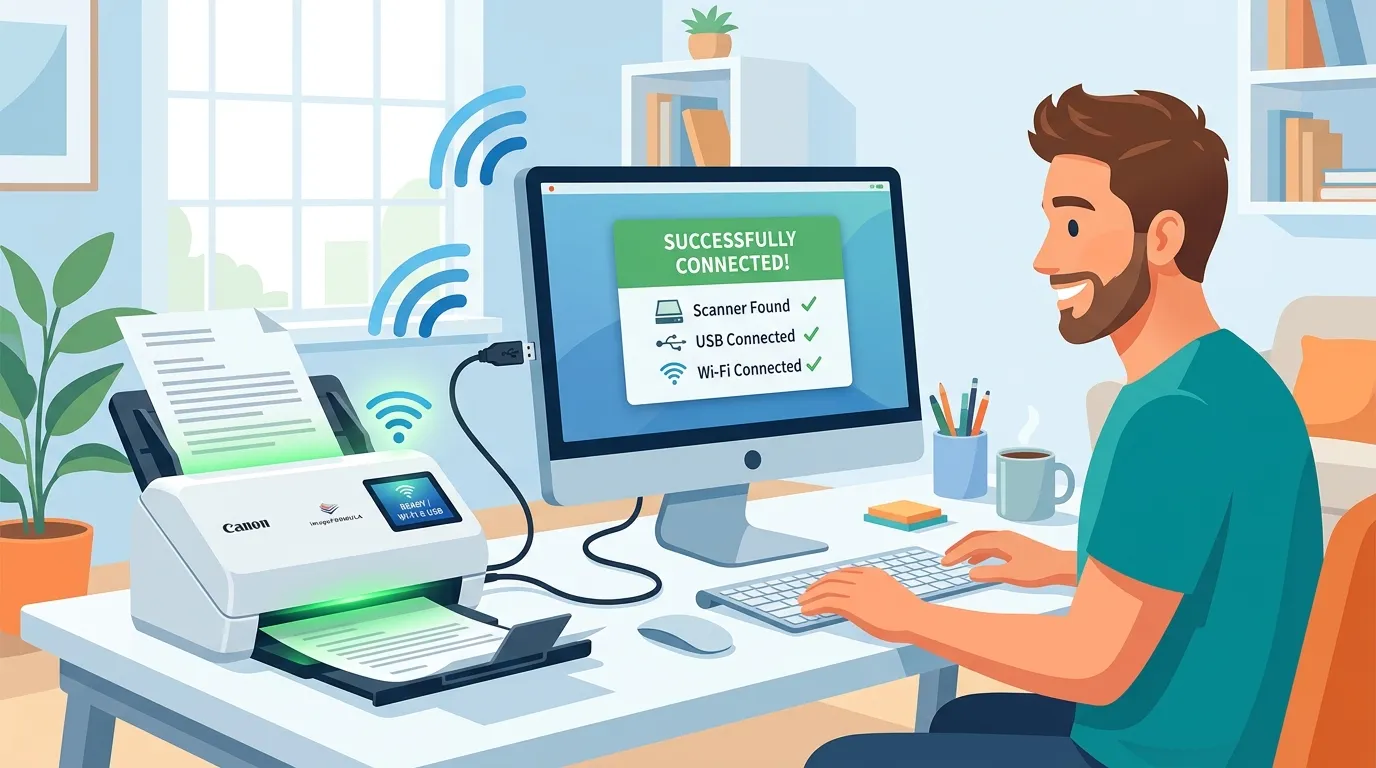
Hledáte způsob, jak přidat skener k počítači? Stačí zařízení zapojit, přejít do nastavení systému a vybrat možnost přidat zařízení (funkce pro spárování hardwaru). Mnozí uživatelé ale zažívají po připojení problémy, protože systém nemůže najít potřebný hardware.
Pokud se marně snažíte zjistit, jak přidat skener k počítači, rozhodně nejste sami – mnozí uživatelé zažívají po pořízení nové tiskárny značnou frustraci.
Počítač totiž po připojení nový skener vůbec nevidí.
Vyzkoušíte absolutně všechno, ale obrazovka stále nepříjemně mlčí. Systém nemůže najít potřebný hardware, i když je přístroj fyzicky přímo vedle vás.
Očekáváte rychlou práci, ale místo toho bojujete s kabely. Proč se moderní technika někdy chová tak tvrdohlavě?
Existuje jedno nenápadné nastavení, které většina lidí při počáteční instalaci přehlédne…
Obsah článku
- Co potřebujete před přidáním skeneru k počítači
- Jak přidat skener k počítači přes USB kabel
- Jak připojit bezdrátový Wi-Fi skener k PC
- Návod pro Windows 11: Kde najít aplikaci pro skenování
- Připojení skeneru na Macu (macOS)
- Nejčastější problémy: Počítač nemůže najít skener
- Závěr a užitečné tipy na skenování
- Často kladené otázky
Co potřebujete před přidáním skeneru k počítači
Než začnete zkoumat, jak připojit novou techniku, připravte si vše podstatné.
Současná multifunkční tiskárna obvykle obsahuje vše potřebné v jednom balení. Najděte přibalený USB kabel (kabel pro pevné propojení).
Pokud plánujete bezdrátové spojení, ověřte si následující:
- Znáte heslo na vaši domácí Wi-Fi síť.
- Přístroj je dostatečně blízko elektrické zásuvky.
- Máte stabilní zdroj energie bez dlouhých prodlužovacích šňůr.
Správná a pečlivá příprava vám výrazně usnadní celou nadcházející práci. Vyhnete se tak zbytečnému hledání chybějících dílů během procesu a nechtěným výpadkům v napájení.
Jak přidat skener k počítači přes USB kabel
Základní zapojení přes pevný drát zůstává stále nejspolehlivější cestou.
Zapněte přístroj a zasuňte koncovku do volného portu na vašem počítači.
U staršího systému Windows 10 zpravidla proběhne proces zcela automaticky.
Doporučuji vždy používat zadní porty na vašem stolním počítači.
Přední konektory občas nedodávají dostatek potřebného napětí pro stabilní provoz.
Po chvilce uvidíte na obrazovce upozornění o úspěšném spárování.
Nyní máte techniku připravenou pro okamžité skenování do pc. Takto jednoduše dokážete přístroj bezpečně nainstalovat během několika málo minut. Předejdete tak častým problémům s náhlým odpojováním zařízení během práce.
Jak připojit bezdrátový Wi-Fi skener k PC

Moderní stroje dnes velmi často spoléhají čistě na bezdrátový přenos.
Na displeji skeneru najděte nastavení bezdrátového spojení a pečlivě zadejte heslo.
Počítač a skener musí bezpodmínečně sdílet stejnou místní síť.
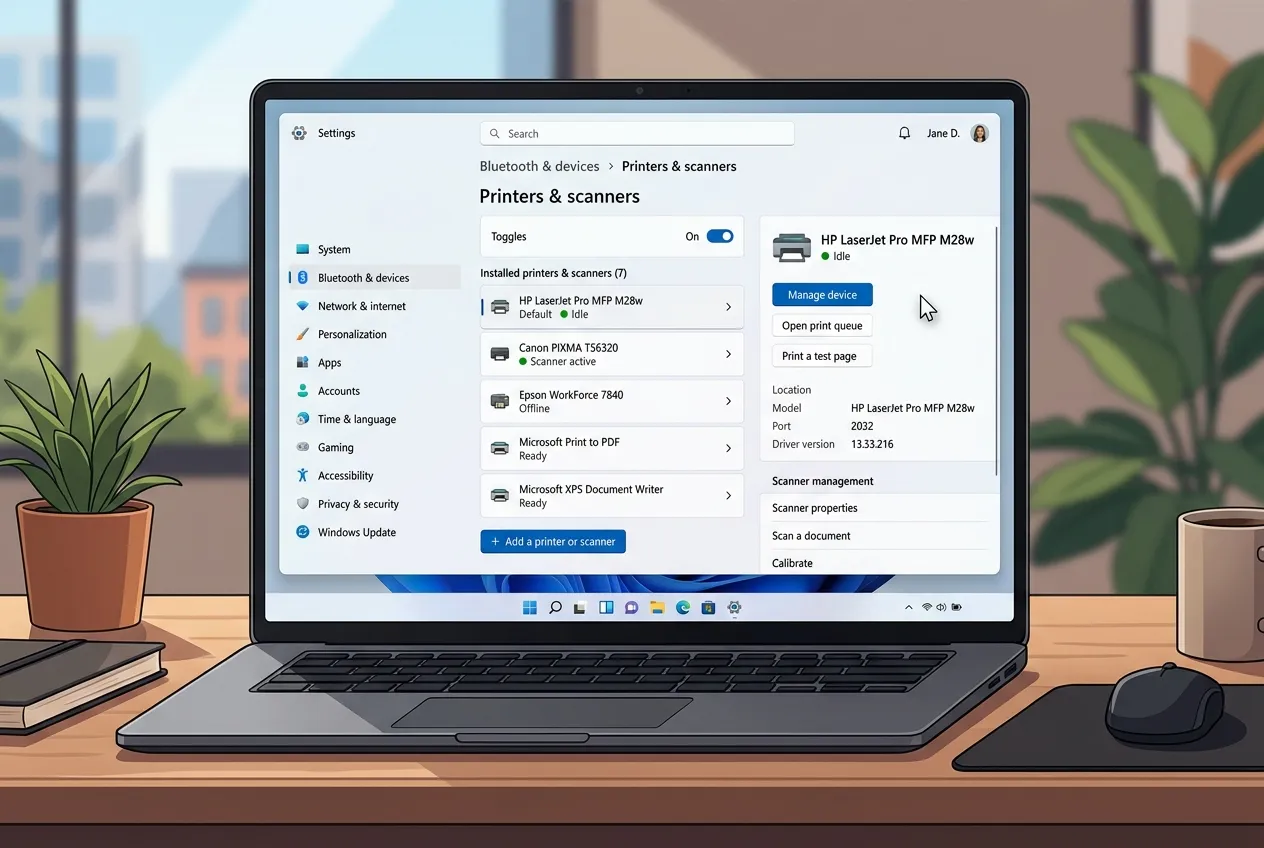
- Otevřete nastavení tiskáren ve vašem operačním systému.
- Klikněte na možnost přidání nového přístroje a chvíli trpělivě počkejte.
- Během jedné minuty se objeví název vašeho nového pomocníka.
Někdy pomůže stisknout tlačítko WPS (funkce rychlého spojení) na routeru.
Toto tlačítko ihned spáruje obě zařízení bez složitého vypisování hesel. Jde o mimořádně pohodlný způsob pro méně zkušené uživatele.
Nejnovější Windows 11 bohužel odstranil starou výchozí aplikaci pro dokumenty.
Microsoft tuto původní oblíbenou funkci zcela vymazal ze základní výbavy. Místo toho musíte navštívit integrovaný obchod Microsoft Store.
Tam si zcela zdarma stáhněte nový nástroj Windows Skener.
Tento moderní program nabízí velmi přehledné a vysoce intuitivní ovládání. Díky němu zvládnou digitalizaci dokumentů naprosto všichni zcela bez problémů.
Aplikace vám dokonce umožní vybrat si formát výsledného souboru. Snadno tak uložíte své texty jako obrázky nebo PDF dokumenty. Práce s důležitými papíry získá úplně novou úroveň efektivity.
Připojení skeneru na Macu (macOS)
Uživatelé značky Apple mají celý postup o poznání přímočařejší. Váš Mac si obvykle obstará úplně vše potřebné zcela sám.
Otevřete Nastavení systému a zvolte sekci Tiskárny a skenery.
Následně klikněte na symbol plus pro přidání nového zařízení. Vyberte svůj přesný model ze seznamu dostupných přístrojů na obrazovce.
Systém okamžitě zprovozní všechny dostupné softwarové funkce.
Nemusíte obvykle hledat žádné externí nástroje na internetu. Integrovaná aplikace Přenos obrázků skvěle poslouží pro vaše základní potřeby. Nabízí dostatek možností pro úpravu rozlišení i barevného podání.
Nejčastější problémy: Počítač nemůže najít skener
Občas technika jednoduše stávkuje a vůbec nevytvoří správné spojení.
Velmi často pomůže úplně obyčejná aktualizace ovladačů (software pro komunikaci hardwaru).
Výrobci totiž neustále vydávají novější a stabilnější verze programů. Tyto základní ovladače stáhnete přímo z oficiálních webových stránek výrobce.
Také důrazně doporučuji provést klasický restart obou propojených přístrojů.
Většina drobných systémových chyb tímto zásahem okamžitě a trvale zmizí. U bezdrátových typů navíc zkontrolujte kvalitu vašeho domácího signálu.
Přístroj umístěný příliš daleko od routeru ztrácí stabilní datové spojení. Jednoduchý přesun o metr blíž dokáže zázraky s rychlostí přenosu.
Závěr a užitečné tipy na skenování
Nyní přesně víte, jak zprovoznit vaši zbrusu novou domácí techniku. Digitalizace starších rodinných cenností získává obrovskou popularitu mezi všemi generacemi.
Mnoho nadšenců takto modernizuje své sbírání známek (hobby filatelistů).
Oblíbené skenování starých známek vám pomůže vytvořit velmi bezpečný digitální archiv.
Dokonce i skenování etiket cenných lahví dává sběratelům velký praktický smysl.
Vaše vzpomínky a cennosti tak získají ochranu před zubem času. Sdílejte své digitální poklady s rodinou a dobrými přáteli.
Příprava archivu vyžaduje trochu času, ale výsledek stojí za to. Přejeme vám mnoho úspěchů při vaší další práci s dokumenty.
Často kladené otázky
Proč můj počítač nevidí připojený skener?
Nejčastější příčinou jsou chybějící nebo zastaralé ovladače. Ujistěte se, že máte nainstalován aktuální software od výrobce a zkontrolujte správné zapojení USB kabelu nebo připojení ke správné Wi-Fi síti.
Kde ve Windows 11 najdu aplikaci pro skenování?
Ve Windows 11 již není stará aplikace Fax a skener často předinstalována. Stáhněte si zdarma novou aplikaci Windows Skener (Windows Scan) z obchodu Microsoft Store, je moderní a jednoduchá.
Jak nejrychleji připojit skener k Macu?
Otevřete Nastavení systému, přejděte na Tiskárny a skenery a klikněte na tlačítko Přidat tiskárnu, skener nebo fax. Až se skener v seznamu objeví, vyberte jej a systém si sám dohledá potřebné ovladače.
Potřebuji k propojení skeneru a PC připojení k internetu?
Pro skenování přes klasický USB kabel připojení k internetu nepotřebujete. U bezdrátových Wi-Fi skenerů musí být však obě zařízení (skener i počítač) připojena do stejné místní sítě.
Co dělat, když se skener po Wi-Fi neustále odpojuje?
Ověřte sílu signálu a případně skener přesuňte blíže k routeru. Pomoci může také restartování obou zařízení, aktualizace firmwaru skeneru nebo jeho úplné odebrání ze systému a opětovné spárování.
[contact-form-7 id=“1″ title=“Kontaktní formulář“]
Získejte naše nejnovější články, návody a tipy přednostně ve vyhledávání Google a v AI přehledech.