
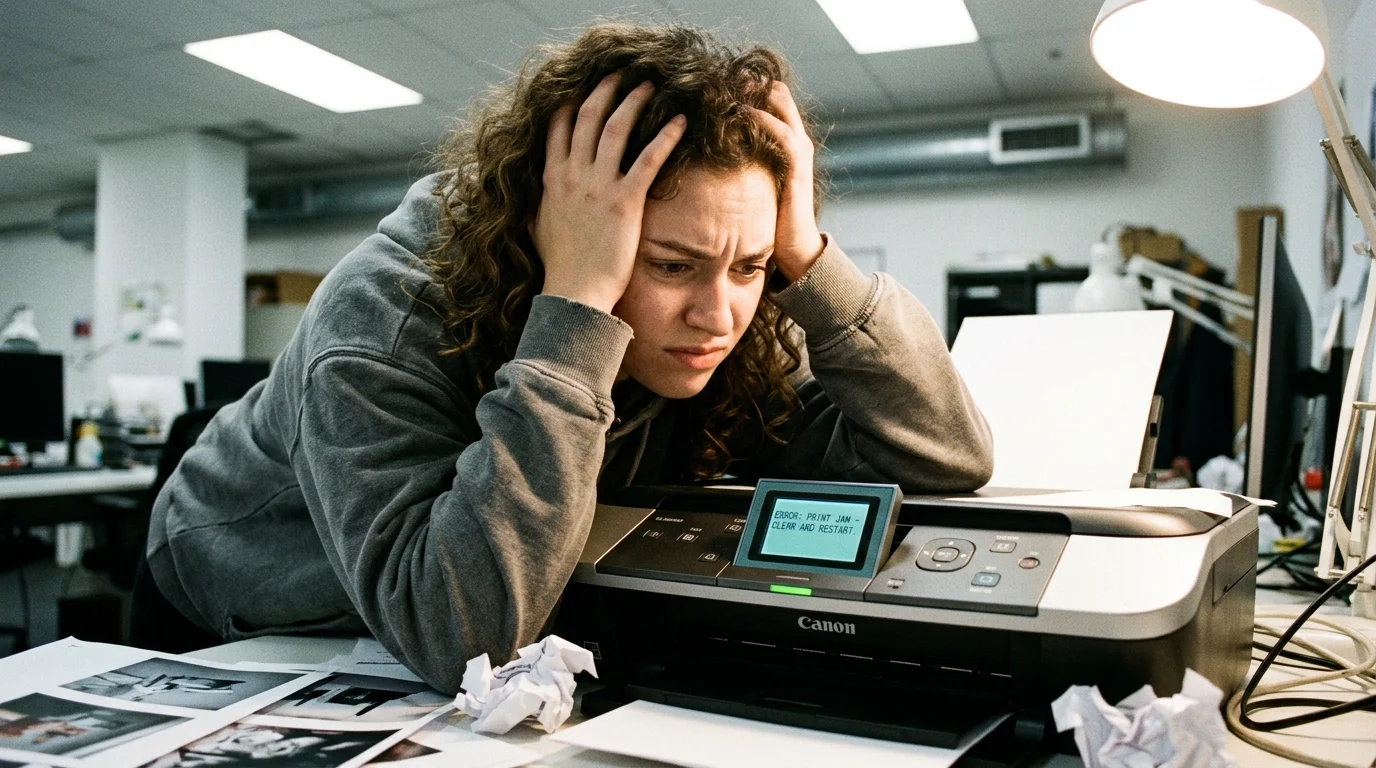
Když se na monitoru objeví hláška tiskne se, ale z tiskárny nevyjede žádný papír, právě jeden softwarový detail, který většina uživatelů přehlédne, rozhoduje o úspěchu.
Buď budete tisknout do minuty, nebo strávíte zbytek dne restartováním počítače.
Obsah článku
- Proč tiskárna hlásí ‚tiskne se‘, ale papír nevyjíždí?
- Jak rychle vymazat tiskovou frontu a restartovat Print Spooler
- Problémy s hardwarem: USB kabel, Wi-Fi a zaseknutý papír
- Krok za krokem: Jak aktualizovat ovladače tiskárny
- Kromě dokumentů: Co všechno se dnes reálně tiskne?
- Tisk etiket a poštovních známek: Nahlédnutí do moderní polygrafie
- Nejčastější mýty o chybách při tisku a jak se jim vyhnout
- Závěrem: Jak předejít zaseknutí tiskárny a co si nechat vytisknout příště
- Často kladené otázky
Proč tiskárna hlásí ‚tiskne se‘, ale papír nevyjíždí?
Když displej počítače tvrdí, že proces běží, ale tiskárna netiskne, problém obvykle leží v komunikaci. Spojení mezi operačním systémem a hardwarem selhalo.
Data se sice pošlou z aplikace, ale nedorazí do cíle celá.
Nejčastějším viníkem je právě uvízlá tisková fronta. Jeden poškozený soubor dokáže zablokovat všechny ostatní dokumenty čekající v řadě.
Operační systém se navíc neustále snaží vadný soubor odeslat. Tím vzniká nekonečná smyčka.
Dalším důvodem může být náhlá ztráta spojení. Počítač si myslí, že data úspěšně předal, ale tiskárna je ztratila kvůli výpadku sítě.
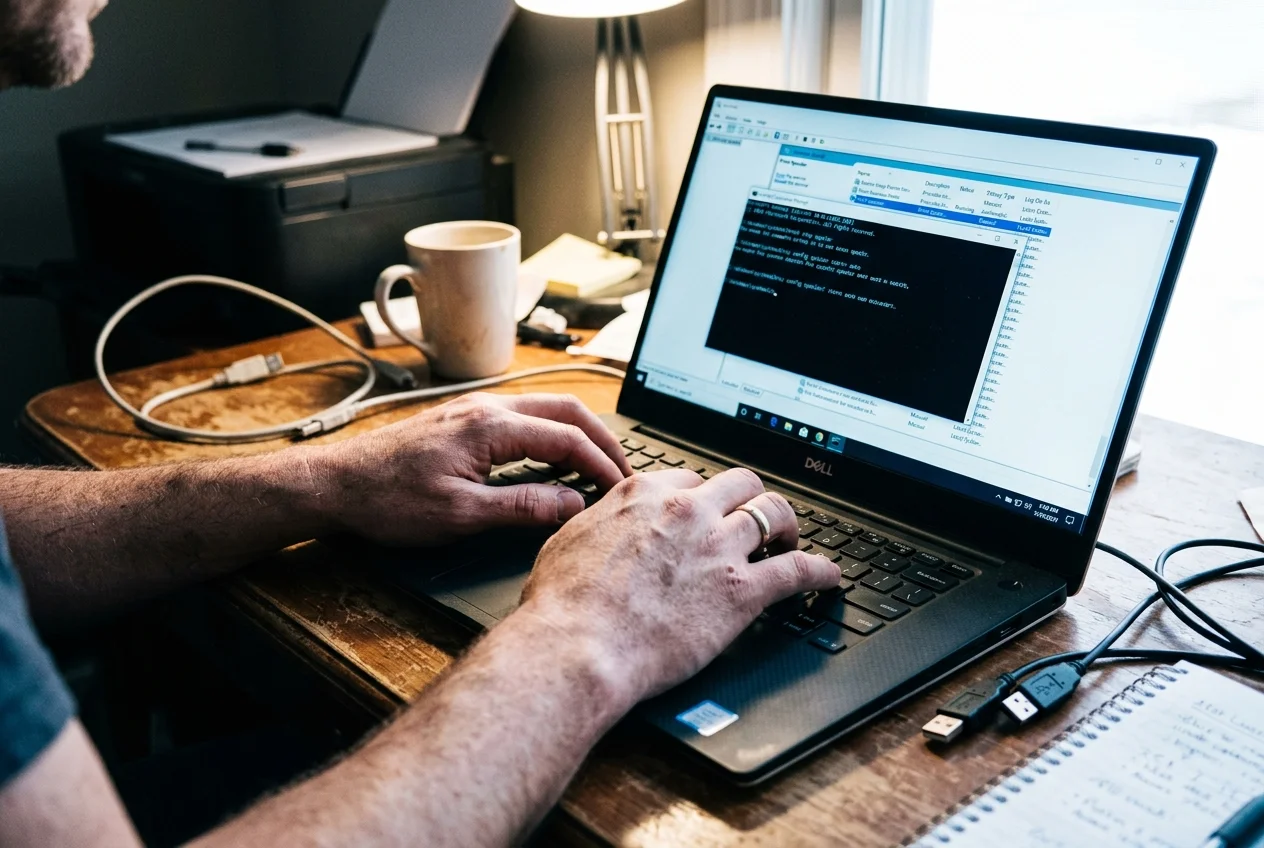
Jak rychle vymazat tiskovou frontu a restartovat Print Spooler
Pokud běžné tlačítko „Zrušit“ nefunguje, musíte zasáhnout hlouběji do systému.
V operačním systému Windows 11 řídí odesílání dokumentů speciální proces na pozadí. Tento klíčový proces se nazývá Print Spooler.
Když se fronta zablokuje natrvalo, jedinou účinnou metodou je restartovat službu zařazování tisku.
- Stiskněte klávesy Win + R, napište
services.msca potvrďte. - V seznamu najděte položku „Zařazování tisku“ (nebo Print Spooler).
- Klikněte na ni pravým tlačítkem a zvolte „Zastavit“.
- Otevřete složku
C:\Windows\System32\spool\PRINTERSa smažte všechny soubory uvnitř. - Vraťte se do okna Služby, klikněte pravým tlačítkem na „Zařazování tisku“ a zvolte „Spustit“.
Tento postup okamžitě uvolní paměť. Vaše tiskárna bude opět připravena k provozu.
Problémy s hardwarem: USB kabel, Wi-Fi a zaseknutý papír
Někdy software funguje bezchybně, ale zradí vás fyzické spojení.
Pokud používáte bezdrátovou síť, nestabilní připojení k Wi-Fi často způsobí problémy. Přenos dat se může přerušit přesně v polovině.
Počítač pak ukazuje hlášku o probíhajícím tisku. Tiskárna však nečinně čeká na zbytek dokumentu.
Kontrola připojení
Vyzkoušejte připojit zařízení napřímo přes USB kabel. Tím spolehlivě vyloučíte chybu v síti.
Fyzická kontrola
Nezapomeňte také fyzicky zkontrolovat útroby přístroje. I nenápadně zaseknutý papír dokáže vyvolat falešné chybové hlášky.
Krok za krokem: Jak aktualizovat ovladače tiskárny
Starý nebo nekompatibilní software představuje další skrytou past.
Výrobci jako HP nebo Canon pravidelně vydávají záplaty pro své stroje. Cílem je zajistit hladkou komunikaci s novými verzemi Windows.
Pokud máte zastaralé ovladače tiskárny, systém může data odeslat v nesprávném formátu.
Aktualizace ovladačů zabere jen pár minut:
- Otevřete „Správce zařízení“ (Device Manager) ve vašem počítači.
- Rozbalte sekci „Tiskárny“ a najděte svůj model.
- Klikněte pravým tlačítkem a zvolte „Aktualizovat ovladač“.
- Vyberte automatické vyhledávání softwaru online.
Alternativně doporučujeme stáhnout oficiální instalační balíček. Najdete ho vždy přímo na webu výrobce vaší tiskárny.
Kromě dokumentů: Co všechno se dnes reálně tiskne?
Zatímco my doma řešíme uvízlé faktury, polygrafický průmysl zažívá technologickou revoluci.
Moderní tisk na vyžádání (anglicky Print on demand) zcela změnil způsob vydávání knih. Titul fyzicky neexistuje, dokud si zákazník nekoupí jeden kus.
Teprve po objednávce stroj během několika minut vyrobí a sváže přesně jeden kus.
Ještě dál zachází dnešní 3D tisk. Dnes už zdaleka nejde jen o plastové modely pro nadšence.
Průmyslový 3D tisk umožňuje produkci všeho od náhradních součástek do motorů, přes prototypy bot, až po experimentální biologické tkáně v medicíně.
Tisk etiket a poštovních známek: Nahlédnutí do moderní polygrafie
Specifickou disciplínou zůstává produkce cenin a prémiových obalů.
Tradiční ofsetový tisk si stále drží prvenství v obrovských nákladech. Nabízí totiž nepřekonatelnou kvalitu barev a detailů.
Právě zde se uplatňují sofistikované postupy, když se realizuje luxusní tisk etiket na lahve whiskey. Ten často vyžaduje náročnou ražbu fólií a speciální strukturované papíry.
Podobně náročné je to u státních cenin. Pokud zkoumáte, jak se tisknou pamětní známky, zjistíte, že celý proces podléhá přísným bezpečnostním standardům.
Tyto standardy spolehlivě zabraňují padělání. Sběratelé také často zjišťují, jak složitý byl tisk starých poštovních známek pomocí ocelotisku.
Nejčastější mýty o chybách při tisku a jak se jim vyhnout
Mnoho uživatelů věří, že když přístroj nereaguje, stačí ho jednoduše vypnout zásahem do napájení.
Ve skutečnosti „tvrdý“ restart přerušením proudu může vážně poškodit tiskovou hlavu. Ta totiž nestihne bezpečně zaparkovat do výchozí pozice.
Dalším omylem je bezhlavá instalace obrovských softwarových balíků od výrobce.
Zkušení technici doporučují instalovat pouze základní ovladač. Vyhněte se doprovodným reklamním aplikacím, které často samotný proces zpomalují a vyvolávají zbytečné konflikty.
Závěrem: Jak předejít zaseknutí tiskárny a co si nechat vytisknout příště
Udržujte své ovladače neustále aktuální. Nevytvářejte extrémně dlouhé fronty čekajících dokumentů.
Pokud posíláte desítky fotografií ve vysokém rozlišení přes bezdrátovou síť najednou, riziko kolapsu komunikace se prudce zvyšuje.
Občasná údržba softwaru vám ušetří zbytečný stres. Zajistí, že data vždy plynule projdou systémem.
A až se vám úspěšně podaří vytisknout potřebné dokumenty, můžete se nechat inspirovat nekonečnými možnostmi, které dnešní tiskové technologie nabízejí.
Často kladené otázky
Jak zrušit tisk, když tiskárna uvízla ve stavu ‚tiskne se‘?
Nejrychlejším způsobem, jak zrušit uvízlý tisk, je otevřít tiskovou frontu ve Windows, vybrat zaseknutý dokument a kliknout na ‚Zrušit‘. Pokud dokument nejde smazat, musíte restartovat službu zařazování tisku (Print Spooler) přes správce služeb.
Proč nelze smazat dokument z tiskové fronty?
Systém Windows může mít soubor uzamčený, protože se jej služba Print Spooler neustále snaží odeslat do tiskárny. Vyřešíte to zastavením služby v okně ‚Služby‘ (services.msc), smazáním souborů ve složce PRINTERS a jejím opětovným spuštěním.
Může za hlášku ‚tiskne se‘ špatné připojení k Wi-Fi?
Ano, nestabilní Wi-Fi připojení je častou příčinou. Počítač odešle část dat, ukáže ‚tiskne se‘, ale tiskárna čeká na zbytek dokumentu. Zkuste připojit zařízení pomocí USB kabelu, abyste ověřili, zda není problém v bezdrátové síti.
Co dalšího se dnes kromě běžných dokumentů tiskne?
S rozmachem moderních technologií jako 3D tisk a tisk na vyžádání (Print on demand) se dnes tisknou knihy přímo na objednávku, náhradní díly, plastové modely, a dokonce i speciální štítky či etikety pro prémiové produkty.
Jak se tisknou pamětní známky a lze je dnes ještě využít?
Tisk pamětních a poštovních známek využívá precizní ofsetový tisk a speciální technologie proti padělání. Zajímat by vás mohlo také to, jakou hodnotu tyto známky mají a jak je poznat mezi běžnými edicemi.
Získejte naše nejnovější články, návody a tipy přednostně ve vyhledávání Google a v AI přehledech.