
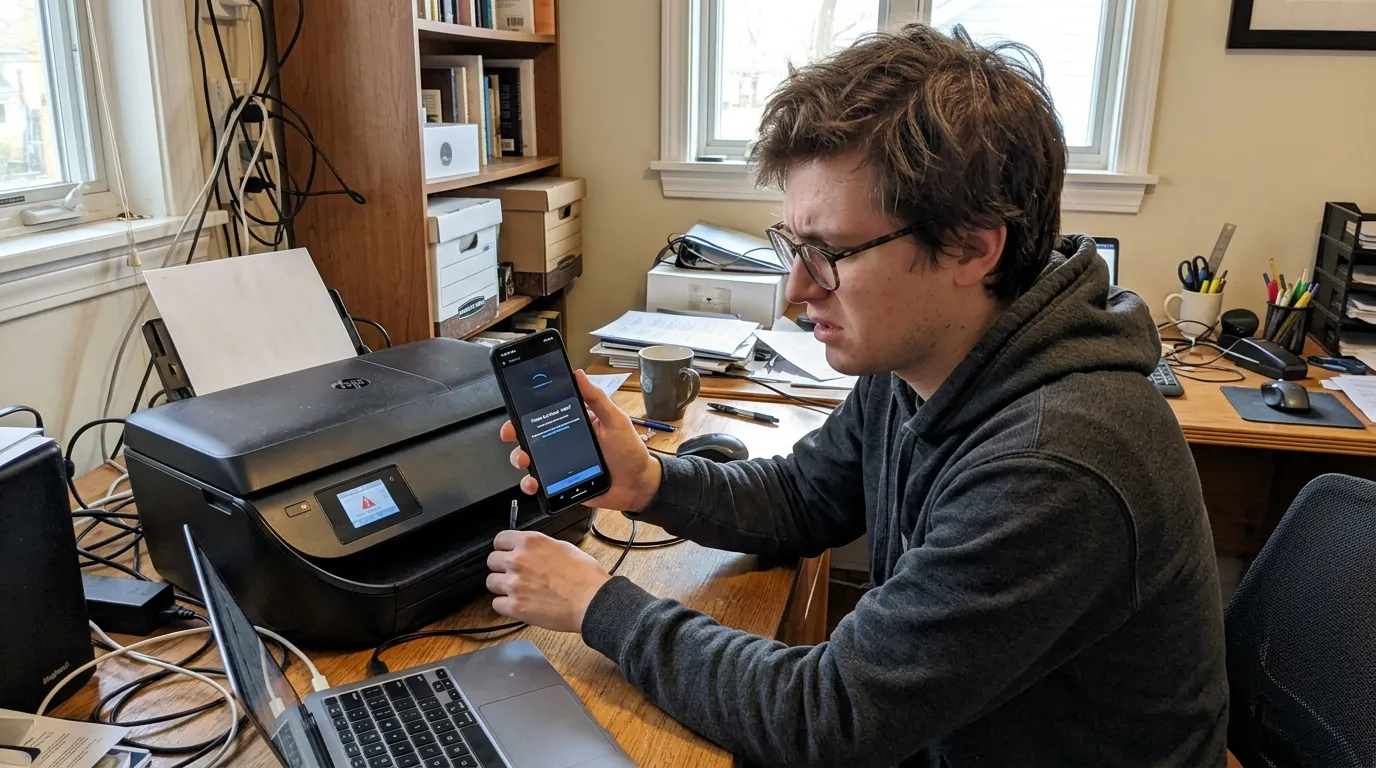
Hledáte způsob, jak připojit mobil k tiskárně? Nejrychlejší cestou je připojit telefon (ať už systém Android nebo iOS) společně s tiskárnou na stejnou Wi-Fi síť, otevřít požadovaný soubor a v nabídce sdílení klepnout na možnost Tisk. Během několika vteřin držíte fyzickou kopii v ruce.
Hledáte způsob, jak připojit mobil k tiskárně? Nejrychlejší cestou je připojit telefon (ať už systém Android nebo iOS) společně s tiskárnou na stejnou Wi-Fi síť, otevřít požadovaný soubor a v nabídce sdílení klepnout na možnost Tisk.
Během několika vteřin držíte fyzickou kopii v ruce.
Tento postup zní naprosto triviálně. Odpadá nutnost zapínat stolní počítač, čekat na zdlouhavé aktualizace systému, složitě instalovat ovladače nebo si posílat soubory zdlouhavě přes e-mail.
Můžete pracovat z pohodlí gauče, zatímco tiskárna zpracovává data o místnost vedle. Jenže právě jeden nenápadný technický detail, který většina výrobců v uživatelských manuálech schovává pod čarou drobným písmem, rozhoduje o tom, jestli se spojení vydaří — nebo skončí frustrujícím chybovým hlášením o nenalezeném zařízení.
A tento kritický krok, který musíte zkontrolovat ještě před odesláním první úlohy, odhalujeme hned v následující části.
Obsah článku
- Jak připojit mobil k tiskárně v 3 krocích (Rychlá odpověď)
- Bezdrátový tisk přes Wi-Fi připojení: Základ pro iOS i Android
- Tisk z iPhone: Jak snadno nastavit Apple AirPrint
- Tisk z Androidu: Mopria a výchozí tisková služba
- Oficiální aplikace výrobce vs. USB OTG kabel: Kterou metodu vybrat?
- Co dělat, když je tiskárna offline? Nejčastější problémy a řešení
- Závěr: Tisk fotografií a dokumentů z mobilu už nemusí být noční můra
- Často kladené otázky
- Adresní štítky pro tisk: 7 ověřených metod bez zkažených etiket
- Instalace bezdrátové tiskárny: Kompletní průvodce (bez nervů) a řešení chyb
- Co tisknout v Tinkercadu: 15 ověřených projektů (Nejen pro začátečníky)
- Hardwarová chyba při kopírování na USB: Zachraňte svá data dřív, než o ně přijdete!
- Jak správně skenovat vfe3d: 7 ověřených metod bez ztráty trackingu
Jak připojit mobil k tiskárně v 3 krocích (Rychlá odpověď)
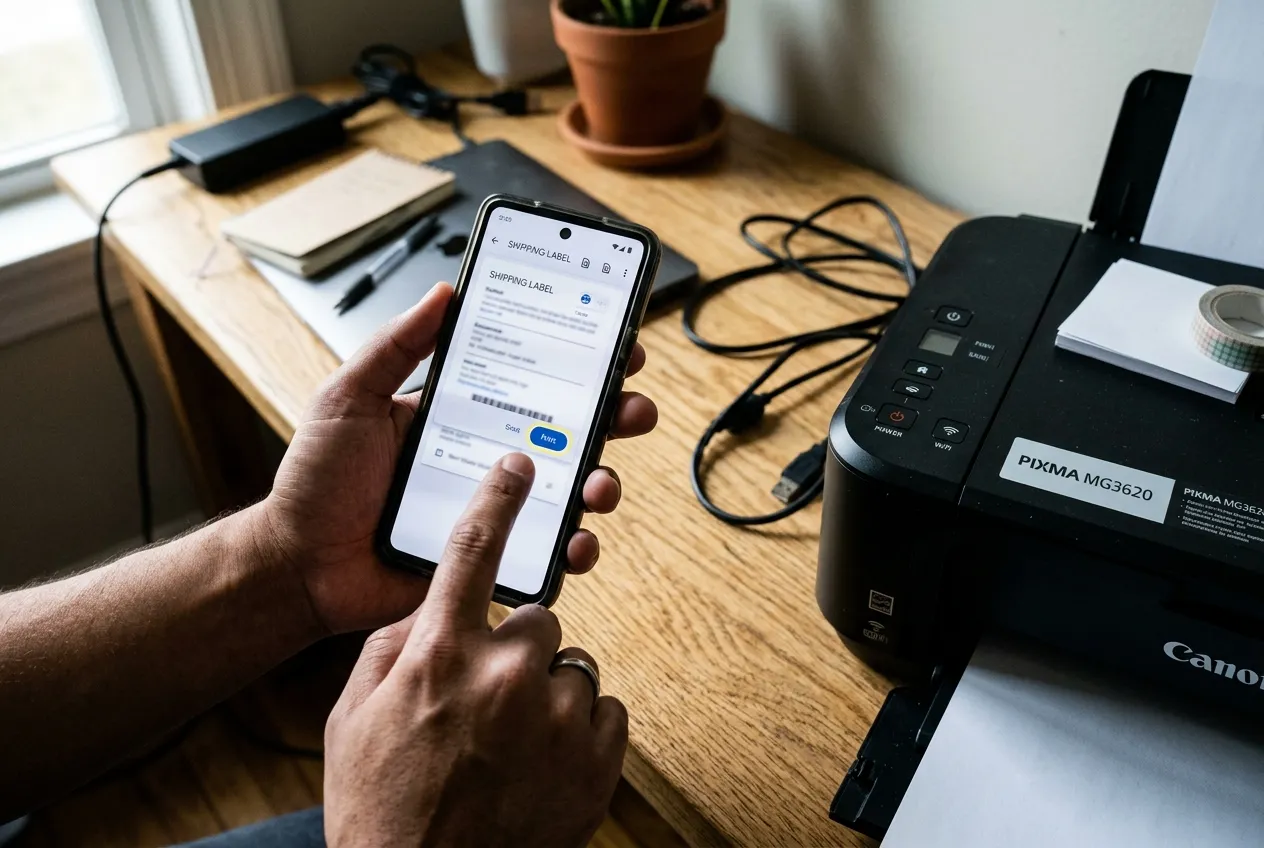
Nejprve musíte zajistit bezproblémový komunikační kanál. Ujistěte se, že obě zařízení využívají přesně tu stejnou síť.
Pokud máte doma moderní duální router, tiskárna i telefon musí běžet na totožném frekvenčním pásmu. Většina tiskáren komunikuje výhradně na starší frekvenci 2,4 GHz, zatímco moderní smartphony preferují rychlejší 5 GHz.
Pokud je váš router izoluje do oddělených sítí, bezdrátový tisk nikdy nezafunguje.
Následně otevřete soubor, který potřebujete zhmotnit. Může jít o přijatou fakturu v e-mailu, uložený textový soubor nebo důležitý dokument ve formátu PDF.
Klepněte na ikonu sdílení (tři tečky v pravém horním rohu na Androidu, nebo čtverec se šipkou na spodní liště u iOS) a ze spodní nabídky aplikací vyberte systémovou funkci Tisk.
Nakonec ze seznamu dostupných zařízení zvolte svůj model. Pokud se hardware na obrazovce neobjeví, zkontrolujte, zda vaše zařízení náhodou nepodporuje technologii Wi-Fi Direct.
Ta umožňuje přímé propojení telefonu a tiskárny bez nutnosti asistence domácího routeru. Vytvoří vlastní chráněný signál, ke kterému se připojíte jako k běžné Wi-Fi.
Potvrďte tisk a máte hotovo.
Bezdrátový tisk přes Wi-Fi připojení: Základ pro iOS i Android
Stabilní Wi-Fi připojení tvoří absolutní páteř každé moderní domácí kanceláře. Výrobci elektroniky dnes automaticky předpokládají, že veškerá komunikace probíhá primárně přes vaši zabezpečenou lokální síť.
Tiskárnu proto musíte v první řadě trvale přihlásit k vašemu domácímu routeru. Většina novějších modelů disponuje malým dotykovým displejem, kde stačí přejít do nastavení sítě, vyhledat název vaší domácí Wi-Fi a zadat bezpečnostní heslo.
Alternativní bezdrátové metody, jako například Bluetooth párování, se pro přenos objemných tiskových úloh ukázaly jako příliš pomalé a v praxi poměrně nespolehlivé. Datová propustnost Bluetooth technologie slouží spíše pro drobné štítkovače nebo malé kapesní fototiskárny typu Polaroid.
Oproti tomu technologie NFC (komunikace na blízko) funguje v domácích podmínkách naprosto skvěle. Stačí telefon s aktivním NFC čipem fyzicky přiložit ke speciálnímu štítku na horní straně tiskárny a obě zařízení si potřebné síťové údaje předají okamžitě.
Jakmile přístroj úspěšně spárujete a vytisknete vůbec první testovací stránku s textem, spadne z vás veškerý technický stres. Pak už stačí jen najít chvíli klidu a odměňte se sklenkou kvalitní whiskey po úspěšném nastavení tiskárny.
Získali jste totiž trvalé, stabilní a zcela nezávislé tiskové řešení pro všechny členy vaší domácnosti.
Tisk z iPhone: Jak snadno nastavit Apple AirPrint
Ekosystém operačního systému iOS vyniká svou přísnou uzavřeností a maximální uživatelskou přívětivostí. Společnost Apple totiž před mnoha lety vyvinula vlastní proprietární standard nazvaný Apple AirPrint, který zcela eliminuje potřebu stahovat nebo instalovat jakékoliv aplikace třetích stran.
Celá technologie funguje zcela neviditelně, přímo na pozadí operačního systému vašeho iPhonu nebo iPadu.
Pokud vaše tiskárna tento revoluční standard podporuje (což dnes naštěstí splňuje zhruba 95 % trhu, od levných inkoustových až po masivní laserové modely), telefon ji v síti okamžitě rozpozná. Stačí otevřít nativní aplikaci Fotky, prohlížeč Safari nebo systémové Soubory.
Následně stisknete známé tlačítko sdílení a sjedete dolů až na samotnou možnost Tisknout. Okamžitě uvidíte název své tiskárny a systém vám dovolí detailně upravit počet kopií, vybrat oboustranný tisk nebo omezit tisk pouze na konkrétní stránky dokumentu.
Extrémně staré modely tiskáren ovšem nativní AirPrint protokol postrádají. V takovém případě musíte opustit systémové menu, zamířit do oficiálního obchodu s aplikacemi (App Store) a stáhnout si dedikovaný obslužný program přímo od konkrétního výrobce vašeho stroje.
Tímto krokem přijdete sice o maximální jednoduchost zabudovanou v systému, ale klíčová tisková funkce bude stále plně dostupná.
Tisk z Androidu: Mopria a výchozí tisková služba
Platforma Android prošla v oblasti správy dokumentů a tisku velmi divokou evolucí. Dříve uživatelé masivně využívali vzdálené řešení pojmenované Google Cloud Print, které umožňovalo posílat tiskové úlohy do domácí tiskárny doslova z celého světa přes zabezpečené cloudové servery.
Na konci roku 2020 však společnost Google tento kdysi velmi populární projekt definitivně ukončila. Mnoho nepřipravených uživatelů tehdy zůstalo zcela bezradných a jejich tiskárny náhle utichly.
Prázdné místo na trhu naštěstí bleskově zaplnila výchozí tisková služba, která je dnes už pevně integrovaná přímo do jádra operačního systému Android. Tu pohání otevřený standard, za kterým stojí respektovaná technologická organizace Mopria Alliance.
Pokud si do telefonu stáhnete nenápadnou bezplatnou utilitu Mopria Print Service, váš smartphone v jedné vteřině automaticky rozpozná drtivou většinu tiskáren na současném trhu. Nemusíte řešit přesnou značku stroje ani složité značení modelových řad.
Tento sdílený univerzální přístup navíc výrazně šetří místo v operační paměti mobilního telefonu. Systémová služba se totiž aktivuje pouze v onu specifickou chvíli, kdy odesíláte dokument k fyzickému zpracování.
V hlubším nastavení vašeho telefonu (obvykle v sekci Připojená zařízení, pod záložkou Tisk) stačí vizuálně ověřit, že je služba Mopria skutečně aktivní. Pokud v menu náhodou chybí, velice snadno ji zdarma doplníte prostřednictvím obchodu Google Play.
Oficiální aplikace výrobce vs. USB OTG kabel: Kterou metodu vybrat?
Integrované univerzální systémové služby zvládají obyčejný text s naprostým přehledem. Pokud ale vyžadujete naprosto přesnou kontrolu nad kvalitou barevného výstupu, oficiální aplikace výrobce přinášejí uživateli obrovskou přidanou hodnotu.
Programy jako renomovaný HP Smart, asijský Canon PRINT, všestranný Epson iPrint nebo spolehlivý Brother iPrint&Scan odemykají veškeré pokročilé funkce vašeho přístroje. Tyto aplikace umožňují v reálném čase sledovat zbývající stav inkoustu, jemně kalibrovat jas barev nebo rovnou do telefonu digitalizovat papírové smlouvy přímo přes plochý skener tiskárny.
Někdy ale bezdrátové spojení kompletně selže kvůli zarušenému signálu od sousedů nebo kvůli extrémně starému hardwaru bez Wi-Fi modulu. Přesně v tuto chvíli nastupuje do hry klasický a nedoceněný USB OTG kabel (On-The-Go).
Tato levná a skladná redukce propojí moderní nabíjecí port vašeho smartphonu (typicky USB-C) přímo se standardním datovým kabelem tiskárny (konektor USB-B). Telefon následně vaši tiskárnu okamžitě rozpozná jako plnohodnotné periferní zařízení.
Fyzické kabelové řešení zaručuje uživateli absolutní stabilitu datového přenosu, a to zcela bez ohledu na kvalitu a dosah vašeho domácího routeru. Tento postup se hodí zejména při bezchybném zpracování velkých a datově náročných šablon určených pro hromadnou korespondenci.
Jakmile máte veškeré papíry kvalitně vytištěny, dává smysl prozkoumat i moderní využití starých poštovních známek pro vytištěnou korespondenci, což dodá vašim odesílaným obálkám velmi originální a profesionální vizuální ráz.
Co dělat, když je tiskárna offline? Nejčastější problémy a řešení
I ta nejdražší technika občas selhává. Nejběžnější a nejvíce stresující frustrací zůstává situace, kdy displej telefonu tvrdošíjně ukazuje status tiskárna offline, přestože přístroj před vámi fyzicky běží a svítí.
Znamená to v podstatě jediné — obě vaše zařízení nečekaně ztratila platné spojení na úrovni lokální sítě (často kvůli chybě v přidělování IP adres, takzvanému DHCP konfliktu). Vaším prvním a zcela logickým krokem k nápravě proto musí být kompletní tvrdý restart routeru.
Vytáhněte černou krabičku na deset vteřin ze zásuvky a nechte celou síť v klidu znovu naběhnout.
Velmi často se také stává, že moderní tiskárna v rámci úspory energie přejde do hlubokého spánku a nedokáže adekvátně reagovat na probouzecí síťový signál vyslaný z vašeho telefonu. Stiskněte hlavní zapínací tlačítko přímo na těle stroje a zkontrolujte displej.
Ujistěte se, zda na panelu náhodou nesvítí červená varovná kontrolka upozorňující na chybějící papír či fyzicky uvíznutý zmačkaný dokument. Jakákoliv, byť drobná hardwarová chyba okamžitě blokuje veškeré příchozí tiskové požadavky.
Pokud se obě zařízení stále naprosto odmítají vidět, zkontrolujte bezpečnostní nastavení soukromí ve vašem mobilním telefonu. Moderní verze aktuálních operačních systémů totiž umí skrytě blokovat vyhledávání dalších zařízení v lokální síti z bezpečnostních důvodů.
V nastavení telefonu přejděte na detaily vaší tiskové aplikace a manuálně udělte programu právo pro trvalý přístup k místní síti. Tímto rychlým krokem zpravidla odstraníte i tu úplně poslední softwarovou překážku.
Závěr: Tisk fotografií a dokumentů z mobilu už nemusí být noční můra
Moderní technologie definitivně zlikvidovaly zbytečné bariéry mezi našimi digitálními kapesními displeji a fyzickým kancelářským papírem. Úspěšné nastavení bezdrátového spojení dnes reálně vyžaduje pouze několik málo minut vaší plné pozornosti.
Bez problémů to zvládnete zcela sami, a to i bez asistence předraženého IT oddělení a bez hromady propojovacích kabelů. Jakmile si jednou důkladně osvojíte správný síťový postup, stane se celá rutina ohledně tisku zcela automatickou a rychlou záležitostí.
Zejména tisk fotografií získává díky přímému propojení chytrého telefonu a tiskárny zcela nový a zábavný rozměr. Úžasné rodinné momentky zachycené pokročilým fotoaparátem vašeho smartphonu mohou okamžitě zdobit stěny vašeho obývacího pokoje v té nejvyšší možné kvalitě, stačí jen vložit správný lesklý fotopapír.
Rychlost a bezprecedentní dostupnost tohoto mobilního řešení zkrátka navždy mění způsob, jakým všichni pracujeme s fyzickými dokumenty v běžném domácím prostředí.
Když už držíte v ruce čerstvé a ještě voňavé výtisky určené k odeslání partnerům či rodině, můžete jejich estetickou hodnotu ještě o úroveň povýšit. Přečtěte si, jak využít sběratelské poštovní známky na vaše vytištěné obálky a zanechte u každého adresáta mimořádně silný dojem z precizně a dokonale zpracované listinné zásilky.
Často kladené otázky
Lze připojit mobil k tiskárně bez Wi-Fi sítě?
Ano, mobil k tiskárně snadno připojíte i bez domácí sítě, pokud vaše zařízení podporuje Wi-Fi Direct, případně využijete technologii Bluetooth nebo klasický USB OTG kabel. U novějších modelů tiskáren dokonce funguje rychlé propojení přes NFC pouhým přiložením chytrého telefonu přímo ke štítku tiskárny.
Proč můj mobil nevidí bezdrátovou tiskárnu?
Nejčastějším důvodem je, že mobil a tiskárna nejsou připojeny na stejná Wi-Fi síť. Zkontrolujte nastavení, ujistěte se, že nemáte v telefonu omylem aktivní pouze mobilní data, nebo vyzkoušejte rychlý restart routeru. Tiskárna zároveň nesmí být v úsporném režimu a hlásit stav tiskárna offline.
Jaká je nejlepší aplikace pro tisk fotek z Androidu?
Ačkoliv je pro systém Android obecným standardem Mopria Print Service, pro vysoce kvalitní tisk fotografií doporučujeme stáhnout oficiální aplikace výrobce (například HP Smart nebo Canon PRINT). Tyto aplikace totiž nabízejí mnohem širší možnosti úprav, ořezů a správné nastavení formátu fotopapíru před samotným tiskem.
Funguje ještě služba Google Cloud Print pro vzdálený tisk?
Ne, společnost Google na konci roku 2020 definitivně a oficiálně ukončila podporu dříve oblíbené služby Google Cloud Print. Dnes tuto funkci v zařízeních Android plně nahradila integrovaná výchozí tisková služba a také moderní standardy bezdrátového tisku, jako je Apple AirPrint nebo spolehlivá Mopria Alliance.
Mohu tisknout z iPhonu na starší tiskárně, která nemá bezdrátové připojení?
Pro bezproblémový tisk z iPhonu je nejvhodnější vestavěná podpora protokolu Apple AirPrint. Pokud vaše starší tiskárna AirPrint nativně nepodporuje, můžete si z App Store stáhnout oficiální aplikaci od výrobce vaší tiskárny. Další možností je pořízení síťového print serveru nebo přímé kabelové propojení přes speciální redukci.
[contact-form-7 id=“1″ title=“Kontaktní formulář“]
Doporučujeme:
Adresní štítky pro tisk: 7 ověřených metod bez zkažených etiket
Instalace bezdrátové tiskárny: Kompletní průvodce (bez nervů) a řešení chyb
Co tisknout v Tinkercadu: 15 ověřených projektů (Nejen pro začátečníky)
Hardwarová chyba při kopírování na USB: Zachraňte svá data dřív, než o ně přijdete!
Jak správně skenovat vfe3d: 7 ověřených metod bez ztráty trackingu
Získejte naše nejnovější články, návody a tipy přednostně ve vyhledávání Google a v AI přehledech.