
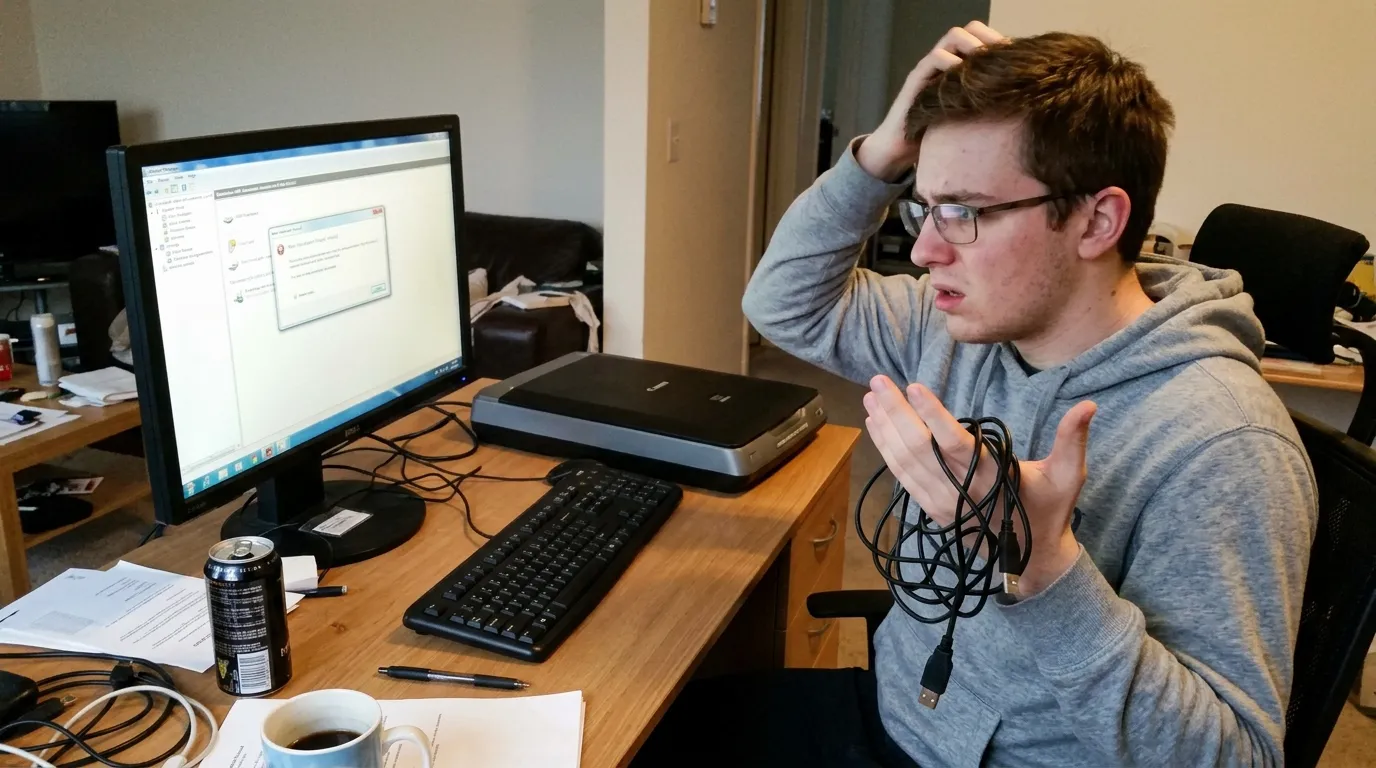
Úspešné skenovanie- naunštalovanie nového skenera vyžaduje iba tri veci. Potrebujete správny fyzický alebo bezdrôtový kontakt, kompatibilný ovládač a základnú aplikáciu v systéme.
Pripojíte kábel, stiahnete softvér a pracujete.
Mnohí používatelia však narazia na stenu. Kúpite si nový prístroj, zapojíte ho a váš počítač tvrdí, že žiadne zariadenie neexistuje.
Strácate hodiny hľadaním na fórach, kým sa vám hromadí práca na stole.
Lenže práve jeden detail, ktorý väčšina ľudí pri úvodnom zapojení preskočí, rozhoduje o úspechu celej inštalácie. Tento kritický krok nájdete hneď v nasledujúcej sekcii.
Obsah článku
- Čo potrebujete na úspešné skenovanie a naunštalovanie skenera?
- Ako pripojiť lokálny skener cez USB kábel
- Nastavenie pre bezdrôtový skener (Wi-Fi a Bluetooth)
- Inštalácia v 3 krokoch: Kde nájsť ovládač zariadenia?
- Skenovanie dokumentov do PDF cez aplikáciu Windows Skenovanie
- Ako vyriešiť problémy so skenerom po aktualizácii systému Windows
- Správca zariadení: Čo robiť, keď systém nevidí skener
- Zhrnutie a najčastejšie otázky (FAQ) k inštalácii
- Často kladené otázky
- 3 ověřené způsoby, jak z gramofonu odeslat Wi-Fi zvuk do multiroom sítě bez ztráty kvality
- Jak bezdrátově přenést zvuk z gramofonu přes Wi-Fi a Bluetooth
- Nejlepší lokace pro práci v Praze: Coworkingová centra, kavárny a zázemí pro tisk
- 3D tisk ES499: Jak vytisknout dokonalý model bez chyb
- 3D tisk pro začátečníky: Odhalte tajemství technologie a ušetřete
Čo potrebujete na úspešné skenovanie a naunštalovanie skenera?
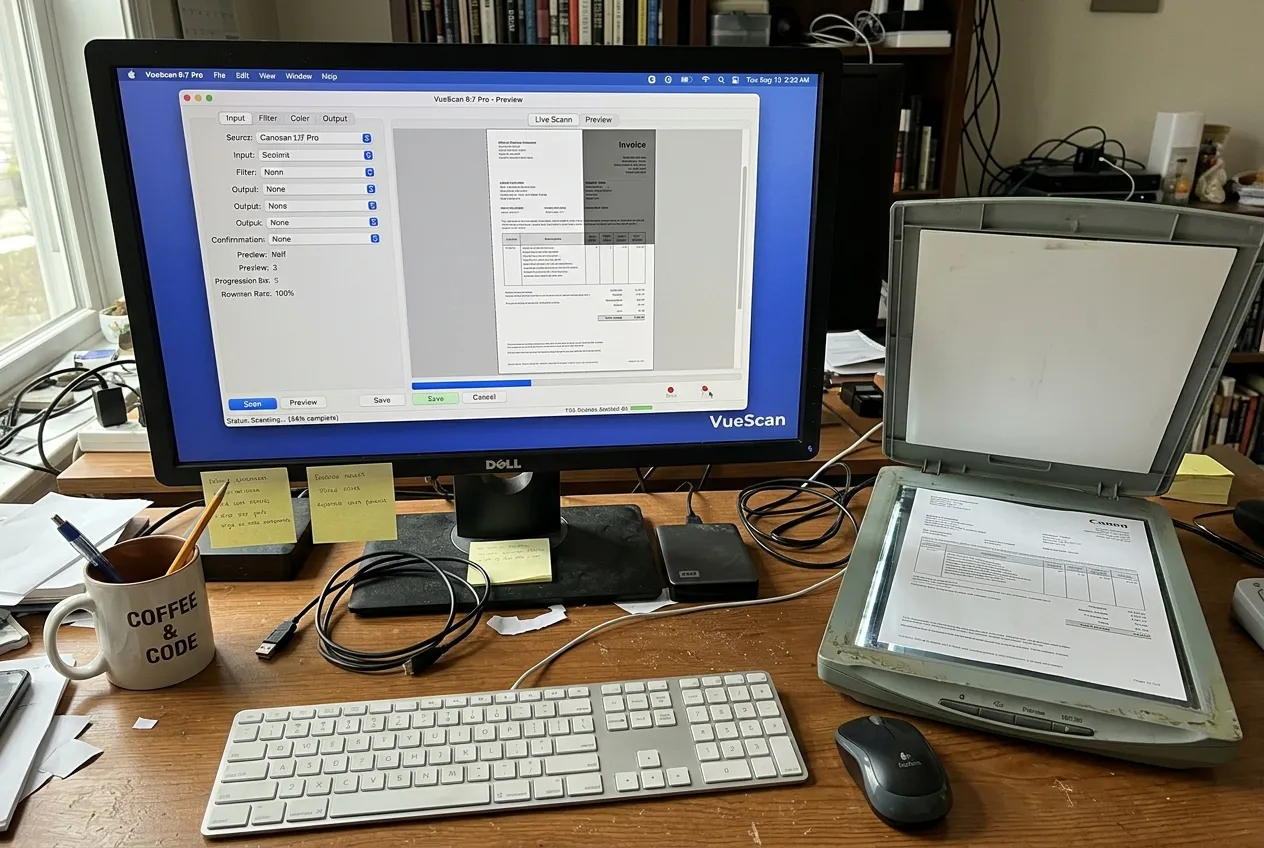
Pred samotným začiatkom inštalácie si skontrolujte vašu výbavu. Príprava vám ušetrí množstvo frustrácie a zbytočných reštartov.
Základom je samotné zariadenie značky HP, Canon, Epson alebo iného výrobcu. Váš počítač, či už ide o Windows alebo Mac, musí spĺňať hardvérové požiadavky výrobcu.
Následne overte, či váš operačný systém prijíma nové pripojenia. Pripravte si tiež prístup na internet pre stiahnutie najnovšieho softvéru.
Zastarané inštalačné CD z krabice radšej rovno zahoďte.
Ako pripojiť lokálny skener cez USB kábel
Klasický lokálny skener predstavuje najspoľahlivejšie riešenie pre rýchlu prácu. Fyzické pripojenie eliminuje výpadky siete a zaručuje okamžitú odozvu.
Zapojte zariadenie do elektrickej siete a zapnite ho tlačidlom. Potom vezmite dodaný USB kábel a prepojte prístroj priamo s počítačom.
Vyhnite sa používaniu lacných USB rozbočovačov.
Tieto rozbočovače často nedokážu preniesť dostatok dát. Priame zapojenie do portu na základnej doske zaručí bezproblémový štart inštalácie.
Nastavenie pre bezdrôtový skener (Wi-Fi a Bluetooth)
Moderná kancelária často preferuje bezdrôtový skener pre flexibilitu. Toto riešenie vás zbaví káblov a umožní prácu z viacerých notebookov naraz.
Na ovládacom paneli skenera nájdite nastavenia siete. Vyberte vašu domácu alebo firemnú Wi-Fi sieť a zadajte heslo.
Niektoré modely podporujú aj rýchle párovanie cez Bluetooth priamo z mobilu.
Pamätajte však na silu signálu. Ak máte router príliš ďaleko, prenos veľkých dokumentov môže zlyhať a budete musieť siahnuť po kábli.
Inštalácia v 3 krokoch: Kde nájsť ovládač zariadenia?
Samotný prístroj bez softvéru nefunguje. Počítač potrebuje inštrukcie, ktoré mu dodá špecifický ovládač (driver) od výrobcu.
Otvorte oficiálnu stránku značky vášho zariadenia. V sekcii podpory vyhľadajte presný model a stiahnite si najnovší ovládač zariadenia.
Ak používate Windows 10, vyberte príslušnú verziu systému.
Spustite stiahnutý súbor a nasledujte inštrukcie na obrazovke. Až po dokončení inštalácie softvér zvyčajne vyzve na prvé pripojenie skenera.
Skenovanie dokumentov do PDF cez aplikáciu Windows Skenovanie
Základný softvér vo vašom počítači úplne postačuje na bežné úlohy. Otvorte program s názvom Windows Skenovanie priamo z ponuky Štart.
V nastaveniach aplikácia Windows Skenovanie ponúka voľbu formátu. Zvoľte si formát PDF pre zmluvy a viacstránkové dokumenty.
Nezabudnite správne nastaviť rozlíšenie (DPI) podľa typu predlohy. Pre bežný text stačí hodnota 300 DPI.
Vyššie DPI využijete pri detailnej práci. Typickým príkladom je skenovanie starých známok (commemorative stamps) pre zberateľské účely.
Podobne náročné na detaily je skenovanie archívu známok. Ak digitalizujete fľaše, skenovanie etikiet bourbonu takisto vyžaduje aspoň 600 DPI.
Kvalitný naskenovaný dokument tak zachytí aj najmenšie prvky.
Ako vyriešiť problémy so skenerom po aktualizácii systému Windows
Mnoho užívateľov hlási nefunkčné zariadenia zo dňa na deň. Často za to môže bežná aktualizácia systému Windows spustená na pozadí.
Nový Windows 11 niekedy prepíše originálne ovládače za generické verzie od Microsoftu. Tieto náhradné verzie nepodporujú všetky funkcie vášho prístroja.
Zariadenie potom nereaguje na pokyny.
Riešením je kompletné odstránenie starého softvéru. Stiahnite znova inštalačný balík od výrobcu a vykonajte čistú inštaláciu.
Správca zariadení: Čo robiť, keď systém nevidí skener
Systém niekedy ignoruje fyzicky pripojený hardvér. V takom prípade otvorte nástroj Správca zariadení.
Nájdite sekciu Tlačiarne a skenery. Ak tu vidíte ikonu so žltým výkričníkom, počítač hlási konflikt.
Kliknite na zariadenie pravým tlačidlom myši.
Zvoľte možnosť aktualizovať alebo úplne odinštalovať problémový hardvér. Odpojte kábel, reštartujte počítač a zopakujte inštalačný proces.
Zhrnutie a najčastejšie otázky (FAQ) k inštalácii
Často kladené otázky
Prečo mi po aktualizácii Windows nefunguje skenovanie?
Aktualizácia systému Windows môže spôsobiť nekompatibilitu so starším ovládačom zariadenia. V takom prípade otvorte Správcu zariadení, odinštalujte aktuálny ovládač a stiahnite si najnovšiu verziu priamo zo stránky výrobcu skenera.
Aký je rozdiel medzi lokálnym a bezdrôtovým skenerom?
Lokálny skener vyžaduje fyzické pripojenie k počítaču pomocou USB kábla, čo zaručuje stabilný prenos. Bezdrôtový skener sa pripája cez Wi-Fi alebo Bluetooth a umožňuje skenovanie z viacerých zariadení v sieti bez nutnosti káblov.
Ako naskenovať dokument do formátu PDF?
Na uloženie naskenovaného dokumentu do PDF môžete použiť aplikáciu Windows Skenovanie. Pred spustením skenovania zvoľte v nastaveniach profilu ‚Typ súboru‘ ako PDF a následne kliknite na tlačidlo Skenovať.
Kde nájdem nainštalovaný skener vo Windows 10/11?
Prejdite do ponuky Štart, zvoľte Nastavenia a následne kliknite na Zariadenia (alebo Bluetooth a zariadenia v systéme Windows 11). V sekcii Tlačiarne a skenery by mal byť váš skener jasne uvedený.
Môžem skenovať aj staré známky alebo menšie objekty?
Áno, väčšina moderných plochých skenerov dokáže detailne zachytiť aj menšie predmety. Dôležité je nastaviť dostatočne vysoké rozlíšenie (DPI), aby ste získali kvalitný a ostrý naskenovaný dokument alebo obrázok.
Doporučujeme:
3 ověřené způsoby, jak z gramofonu odeslat Wi-Fi zvuk do multiroom sítě bez ztráty kvality
Jak bezdrátově přenést zvuk z gramofonu přes Wi-Fi a Bluetooth
Nejlepší lokace pro práci v Praze: Coworkingová centra, kavárny a zázemí pro tisk
3D tisk ES499: Jak vytisknout dokonalý model bez chyb
3D tisk pro začátečníky: Odhalte tajemství technologie a ušetřete
Získejte naše nejnovější články, návody a tipy přednostně ve vyhledávání Google a v AI přehledech.