
Rychlá odpověď
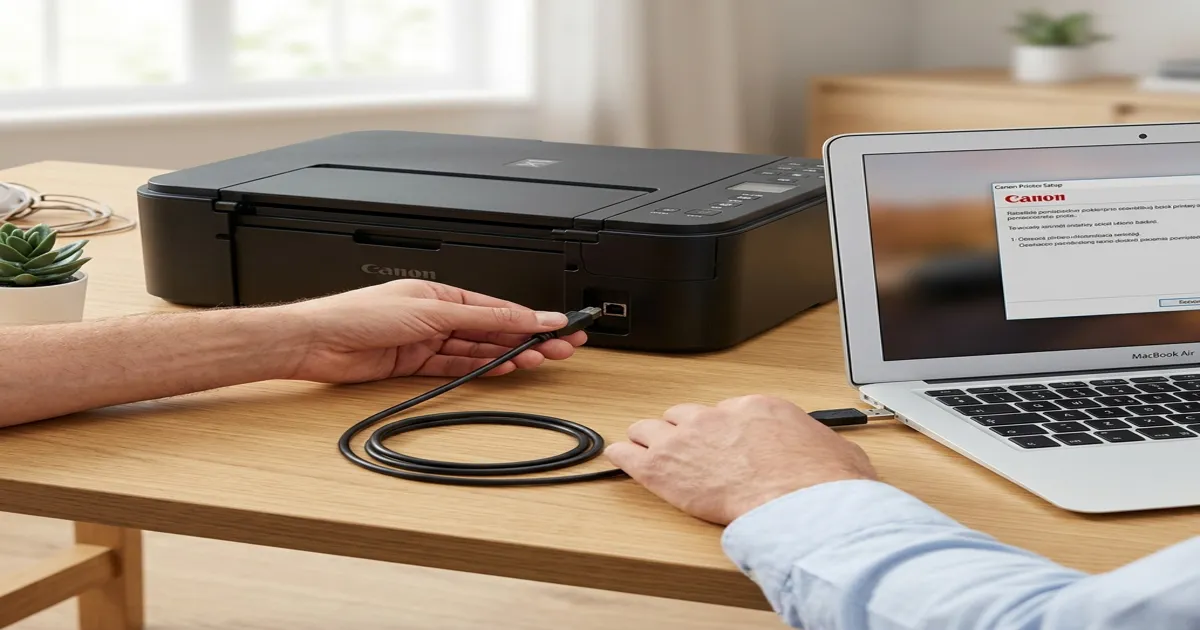
Správné připojení tiskárny canon usb vyžaduje nejprve instalaci oficiálních ovladačů od výrobce. Teprve po výzvě instalačního programu fyzicky propojte počítač a tiskárnu pomocí USB kabelu. Tím zajistíte okamžitou a bezchybnou detekci zařízení.
Koupili jste si spolehlivou tiskárnu Canon a nyní vás čeká připojení tiskárny canon usb k počítači. Rozbalíte krabici a čekáte plynulý start.
Místo toho váš počítač tvrdohlavě mlčí.
Ztrácíte čas nad nesrozumitelnými manuály, zatímco důležité dokumenty zůstávají pouze na obrazovce. Problém ale často neleží ve vaší tiskárně ani ve vadném kabelu.
Skutečný viník se skrývá přímo ve vašem operačním systému. Víte, jakou nenápadnou chybu dělá při zapojování naprostá většina uživatelů?
Obsah článku
- 1. Proč vám připojení tiskárny Canon přes USB nefunguje?
- 2. Příprava: Co všechno potřebujete (kabel tiskárna, USB-A/B)
- 3. Krok za krokem: Instalace tiskárny a stažení ovladačů Canon
- 4. Skrytý chyták s Windows 11: Čistá instalace a Správce zařízení
- 5. Řešení problémů: Když počítač stále nevidí tiskárnu přes USB port
- 6. Závěrečné tipy pro bezproblémový tisk
- Často kladené otázky
- Zapomeňte na Bali: Nejlepší lokace pro práci na dálku v roce 2026
1. Proč vám připojení tiskárny Canon přes USB nefunguje?
Tiskárny Canon fungují na principu Plug and Play (automatická detekce hardware bez složité konfigurace). Systém Windows ale občas nečekaně selže.
Uživatelé nejčastěji zapojí kabel ještě před spuštěním samotné instalace.
Systém tak načte nesprávné ovladače (Drivers, tedy speciální programy pro řízení hardwaru). Tisková fronta (systémová paměť pro čekající dokumenty) následně hlásí nepříjemné chyby.
Tento drobný omyl stojí za velkou většinou frustrací.
2. Příprava: Co všechno potřebujete (kabel tiskárna, USB-A/B)
K úspěšnému propojení potřebujete pouze tři věci. Jako první bod si připravte propojovací drát.
Tento kabel tiskárna využije k přenosu všech dat.
Na jednom konci najdete plochý konektor USB-A (běžný obdélníkový port). Tento konektor zapojíte přímo do svého počítače.
Na druhém konci se nachází čtvercový konektor USB-B (specifický port tiskárny). Ten patří přímo do vaší tiskárny Canon.
Kabel bohužel často chybí v základním balení, zkontrolujte proto krabici ihned po nákupu.
Chybějící propojovací drát dokupte v jakémkoli obchodě s elektronikou.
3. Krok za krokem: Instalace tiskárny a stažení ovladačů Canon
Nikdy nepřipojujte tiskárnu k počítači hned po vybalení. Vaším prvním úkolem je stáhnout ovladače canon přímo z oficiálních stránek výrobce.
Do vyhledávače na stránkách Canon zadejte přesný model vašeho zařízení. Následně stáhněte kompletní instalační balíček pro váš operační systém.
- Spusťte stažený soubor.
- Pečlivě sledujte instrukce na obrazovce.
- Instalace tiskárny vás v určitý moment sama vyzve k zapojení.
Teprve v tuto chvíli zasuňte oba konce kabelu do příslušných portů. Tiskárna naváže správnou komunikaci se systémem.
Vaše ovladače se spárují s fyzickým zařízením naprosto automaticky.
4. Skrytý chyták s Windows 11: Čistá instalace a Správce zařízení
Operační systém Windows 11 občas přináší specifické komplikace s USB porty. Nové systémové aktualizace nečekaně blokují správnou detekci připojených zařízení.
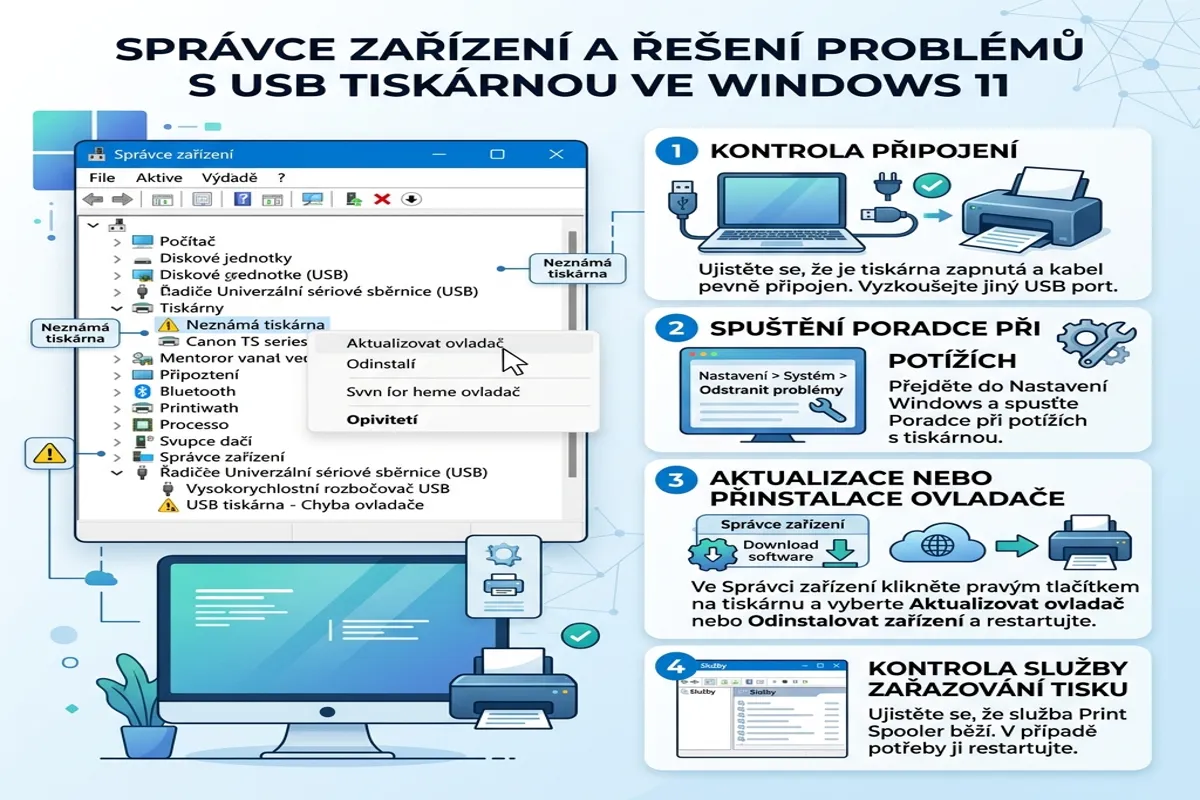
Zde pomáhá pouze kompletní odstranění starých chybových dat. Otevřete Správce zařízení (nástroj ve Windows pro správu veškerého hardwaru).
Najděte svou tiskárnu, kompletně ji odstraňte a odpojte kabel. Následně pomůže takzvaná čistá instalace (instalace bez zbytků starých souborů).
Tato metoda spolehlivě vyřeší většinu záhadných chyb a zamrznutí systému. Někdy toto pátrání v systémech připomíná zkoumání, zda mají pamětní známky skutečnou hodnotu.
Vyžaduje to zkrátka chladnou hlavu a striktně správný postup.
5. Řešení problémů: Když počítač stále nevidí tiskárnu přes USB port
Občas počítač nevidí tiskárnu ani po správném postupu. V takovém případě nejprve zkontrolujte volný usb port na počítači.
Přepojte propojovací kabel do jiného konektoru přímo na základní desce.
- Vyhněte se různým rozbočovačům.
- Nepoužívejte nekvalitní prodlužovací kabely.
Starší tiskárny fungují dlouhé roky bez jediné závady. Lidé totiž staré poštovní známky stále používají v běžném styku naprosto bez problémů.
Pokud váš operační systém stále nereaguje, zkontrolujte fyzický stav kabelu.
Narušený nebo viditelně zlomený kabel okamžitě vyměňte za nový. Následně celý proces opatrně zopakujte od samotného začátku.
6. Závěrečné tipy pro bezproblémový tisk
Udržujte svůj operační systém a ovladače pravidelně aktualizované. Tiskárnu ponechte ideálně zapojenou ve stejném konektoru po celou dobu.
Předejdete tak zbytečnému znovunačítání ovladačů při každém startu systému.
Po úspěšné instalaci si klidně nalijte dobrou whiskey na oslavu.
Správné propojení zaručí vaší tiskárně dlouhou a naprosto spolehlivou službu. Váš každodenní tisk konečně poběží hladce a zcela bez zdržení.
Často kladené otázky
Jaký kabel potřebuji k připojení tiskárny Canon?
K propojení většiny tiskáren Canon s počítačem potřebujete standardní tiskový kabel s konektory USB-A na jednom konci a USB-B na straně tiskárny. Kabel často není součástí balení a musí se dokoupit zvlášť.
Proč můj počítač s Windows 11 nevidí tiskárnu?
Nové aktualizace Windows 11 mohou způsobovat problémy s řadiči USB. Pomáhá kompletní odinstalace zařízení ve Správci zařízení, vymazání USB cache a následná čistá instalace stažených oficiálních ovladačů od společnosti Canon.
Mám nejdřív zapojit kabel, nebo instalovat ovladače?
U většiny moderních tiskáren Canon je bezpečnější nejprve stáhnout a spustit instalaci ovladačů, která vás k zapojení USB kabelu sama vyzve. Tím se předejdete konfliktům a chybné detekci tiskárny systémem.
Kde najdu správné ovladače pro mou tiskárnu?
Oficiální a nejaktuálnější ovladače najdete vždy na webu podpory společnosti Canon. Zadejte přesný model vaší tiskárny a stáhněte instalační balíček přímo pro váš operační systém Windows nebo macOS.
Co dělat, když se tiskárna hlásí jako Offline?
Pokud je tiskárna Canon hlášena jako Offline, zkontrolujte, zda je USB kabel pevně zasunutý v portu na obou stranách. Někdy pomáhá přepojit kabel do jiného USB portu na počítači nebo resetovat tiskovou frontu ve Windows.
[contact-form-7 id=“1″ title=“Kontaktní formulář“]
Autor: Redakční tým CopyHome.cz.
Poznámka redakce: Tento text byl zkontrolován našimi editory.
Získejte naše nejnovější články, návody a tipy přednostně ve vyhledávání Google a v AI přehledech.