
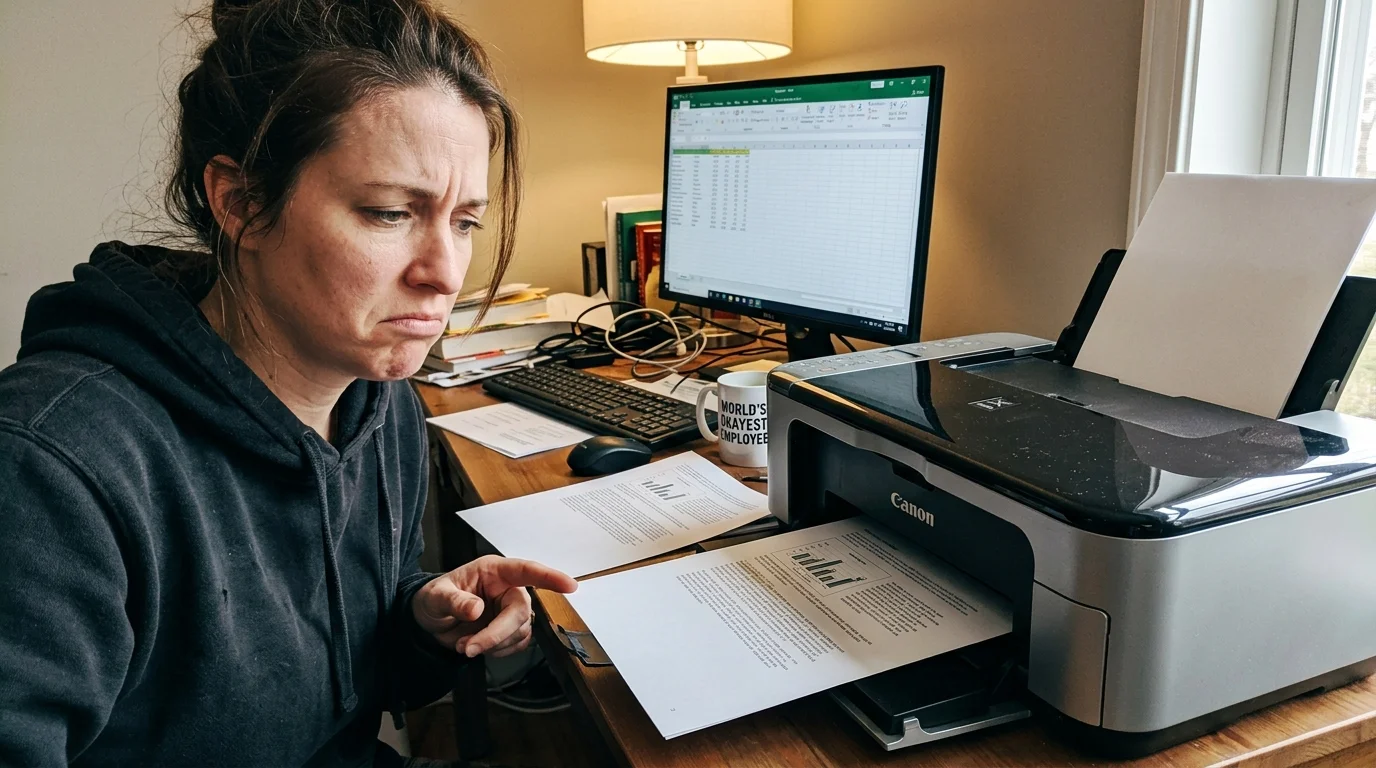
Když vám nejde tisknout na šířku, obvykle za to může skrytý konflikt mezi aplikací a systémovým ovladačem. Otevřete Microsoft Word, nastavíte správné rozvržení, ale ze zařízení nakonec vyleze nesmyslně oříznutý papír na výšku.
Někdy nepomůže ani předchozí export do PDF. Frustrace z vyhozených papírů a ztraceného času rychle stoupá.
Běžní uživatelé často zkouší restartovat počítač nebo měnit parametry dokumentu, ale výsledek zůstává stejný. Skutečná příčina se však skrývá v jednom nenápadném systémovém pravidle, které přebíjí vaše požadavky.
Víte, jaký drobný detail v nastavení musíte změnit, abyste nad zařízením získali zpět kontrolu?
Obsah článku
- Proč tiskárna ignoruje orientaci na šířku? Hlavní příčiny
- Rychlá oprava: Zkontrolujte předvolby tisku a vlastnosti tiskárny
- Problémy s PDF: Co dělat, když nejde tisknout z Adobe Acrobat
- Jak ovlivňuje orientaci papíru aktualizace Windows 11?
- Restart tiskové fronty (Print Spooler) jako záchrana
- Kdy pomůže přeinstalace ovladačů tiskárny
- Často kladené otázky
- Čištění tiskárny epson - Kompletní průvodce a informace
- Chybová hlášení tiskárny Canon: Rychlá řešení běžných problémů
- Jak vybrat tiskárnu: 5 tipů pro dokonalý nákup
- Jak vyčistit hlavu tiskárny epson - Kompletní průvodce a informace
- Rozdíl mezi laserovou a inkoustovou tiskárnou - Kompletní průvodce a informace
Proč tiskárna ignoruje orientaci na šířku? Hlavní příčiny
Základní problém spočívá v komunikaci mezi programem a hardwarem. Systém má své vlastní výchozí nastavení, které často tvrdošíjně prosazuje navzdory tomu, co mu přikážete na obrazovce.
Aplikace pošle instrukce, ale ovladač je jednoduše ignoruje. Tento konflikt se nejčastěji objevuje při změně formátu nebo když zkoušíte tisk z PDF.
Ovladač si drží svou původní instrukci pro svislý formát. Někdy, pokud vás tiskárna zlobí, možná je čas na sklenku dobré whiskey, ale mnohem efektivnější je upravit přímo kořenovou konfiguraci zařízení.
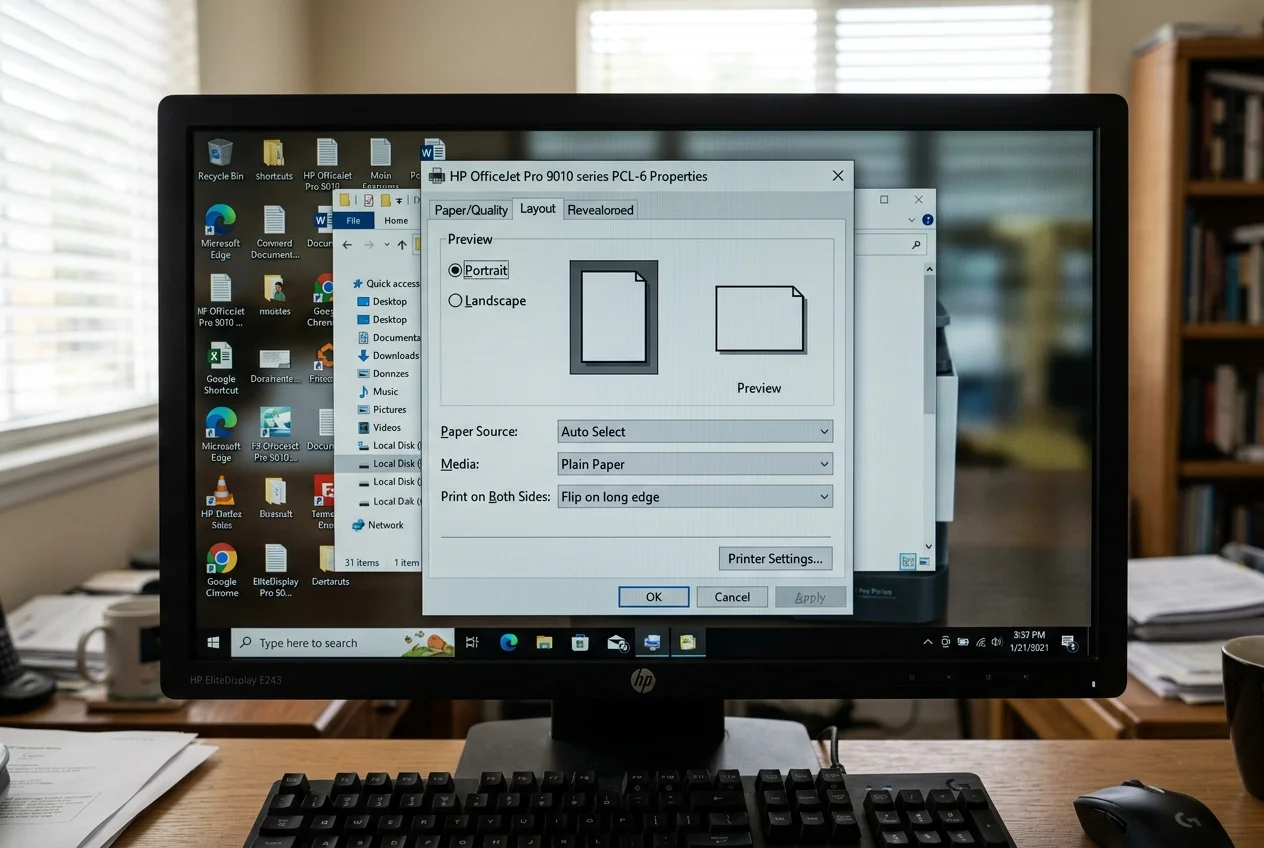
Rychlá oprava: Zkontrolujte předvolby tisku a vlastnosti tiskárny
Úprava přímo v aplikaci často nestačí. Musíte zasáhnout do jádra systému Microsoft Windows.
Místo běžného kliknutí na ikonu tiskárny otevřete kompletní dialogové okno tisku. Zde najdete tlačítko Vlastnosti tiskárny.
V novém okně hledejte kartu Předvolby tisku. Právě zde systém definuje, jak se chová k papíru.
Vyberte požadovaný formát A4 a manuálně přepněte orientaci z výšky na šířku. Tímto krokem přinutíte hardware, aby plně respektoval vaše zadání.
Problémy s PDF: Co dělat, když nejde tisknout z Adobe Acrobat
Soubory PDF mají často svá vlastní pravidla pro rozměry a otáčení stránek. Když tisknete přes Adobe Acrobat nebo webový prohlížeč Google Chrome, program se snaží dokument automaticky vycentrovat.
Tato funkce ovšem někdy orientaci papíru zcela převrátí. V okně pro tisk musíte zrušit zaškrtnutí volby „Automaticky otočit a vystředit“.
Následně sami určete, zda dokument patří na běžný arch nebo třeba menší formát A5. Nakonec zjistíte, že i staré poštovní dokumenty mohou mít špatný formát a vyžadují ruční přenastavení.

Jak ovlivňuje orientaci papíru aktualizace Windows 11?
Moderní operační systémy přinášejí řadu změn, které mohou nečekaně narušit běžnou rutinu. Nedávná aktualizace Windows 11 způsobila mnoha uživatelům nečekané potíže se staršími tiskárnami.
Nové rozhraní totiž v některých případech uzamkne původní orientaci papíru. Systém začne ignorovat pokyny z aplikací třetích stran.
Pokud se vám chyba objevila těsně po instalaci updatu, řešením bývá návrat k původnímu dialogu tiskárny přes Ovládací panely. Tam lze původní funkčnost obnovit.
Restart tiskové fronty (Print Spooler) jako záchrana
Někdy hardware odmítá poslušnost kvůli chybě ze včerejška. V systému zůstal zaseklý tisk, který blokuje všechny nové požadavky.
Tisková fronta se zahltí a zařízení přestane reagovat na jakékoliv změny nastavení. Řešením je vymazat staré úlohy a službu zcela resetovat.
- Stiskněte klávesy Win + R a zadejte „services.msc“.
- Najděte položku Print Spooler.
- Klikněte na ni pravým tlačítkem a zvolte Restartovat.
Pamatujte, že stejně jako u tisku vzácných známek, detaily rozhodují o úspěšném výsledku.
Kdy pomůže přeinstalace ovladačů tiskárny
Pokud nepomohly předchozí kroky, pravděpodobně selhává komunikace na nejnižší úrovni. Drobná chyba ovladače dokáže znefunkčnit celou logiku otáčení stránek.
V takové chvíli přichází na řadu kompletní přeinstalace ovladačů. Zamiřte přímo na oficiální web vašeho výrobce.
Značky jako Hewlett-Packard (HP), Canon či Epson poskytují nejnovější verze softwaru pro konkrétní modely. Původní software zcela odstraňte a nainstalujte novou, stabilní verzi.
Často kladené otázky
Proč moje tiskárna tiskne pouze na výšku?
Nejčastější příčinou je konflikt mezi nastavením aplikace (například Microsoft Word) a předvolbami ovladače tiskárny. Často se to stává po aktualizace Windows 11, kdy systém ignoruje dialogové okno tisku a vynucuje staré výchozí nastavení.
Jak trvale změním výchozí orientaci papíru?
Otevřete Nastavení ve Windows, přejděte na Zařízení a Tiskárny, klikněte na vaši tiskárnu a zvolte Vlastnosti tiskárny. Zde na kartě Předvolby tisku můžete trvale změnit orientaci papíru z výšky na šířku.
Co dělat, když nejde tisknout na šířku z PDF?
Při tisku z PDF přes Adobe Acrobat nebo prohlížeč zkontrolujte možnost automatického otáčení a vystředění. Často pomůže tuto volbu zrušit a ručně vybrat formát A4 s orientací na šířku přímo v dialogovém okně aplikace. Více o netypických formátech se dočtete zde.
Může za problém se změnou orientace zaseknutá tisková fronta?
Ano, pokud je tisková fronta zaseknutá chybou starého dokumentu, nové pokyny tiskárna zcela ignoruje. Vymažte celou tiskovou frontu, restartujte službu Print Spooler a zkuste odeslat dokument na tisk znovu.
Pomůže při problémech s orientací přeinstalace ovladačů?
Pokud změna orientace papíru stále nefunguje a nepomohlo ani vyčištění fronty, chyba ovladače je velmi pravděpodobná. Stáhněte si nejnovější ovladače od výrobce (Canon, HP, Epson) a proveďte čistou přeinstalaci zařízení.
[contact-form-7 id=“1″ title=“Kontaktní formulář“]
Doporučujeme:
Čištění tiskárny epson - Kompletní průvodce a informace
Chybová hlášení tiskárny Canon: Rychlá řešení běžných problémů
Jak vybrat tiskárnu: 5 tipů pro dokonalý nákup
Jak vyčistit hlavu tiskárny epson - Kompletní průvodce a informace
Rozdíl mezi laserovou a inkoustovou tiskárnou - Kompletní průvodce a informace
Získejte naše nejnovější články, návody a tipy přednostně ve vyhledávání Google a v AI přehledech.