
Když přijde na kopírování na tiskárně, mnozí z nás touží po dokonalých výtiscích, které budou vypadat profesionálně a bezchybně. V tomto článku odhalíme 5 triků, které vám pomohou dosáhnout přesně toho, co hledáte – perfektní kvalitu tisku, která ohromí každého. Bez ohledu na to, zda tisknete důležité dokumenty, kreativní projekty nebo vzpomínkové fotografie, máme pro vás osvědčené tipy, které zjednoduší celý proces a ušetří vám čas. Ponořte se s námi do tajemství, jak z vaší tiskárny vytěžit maximum!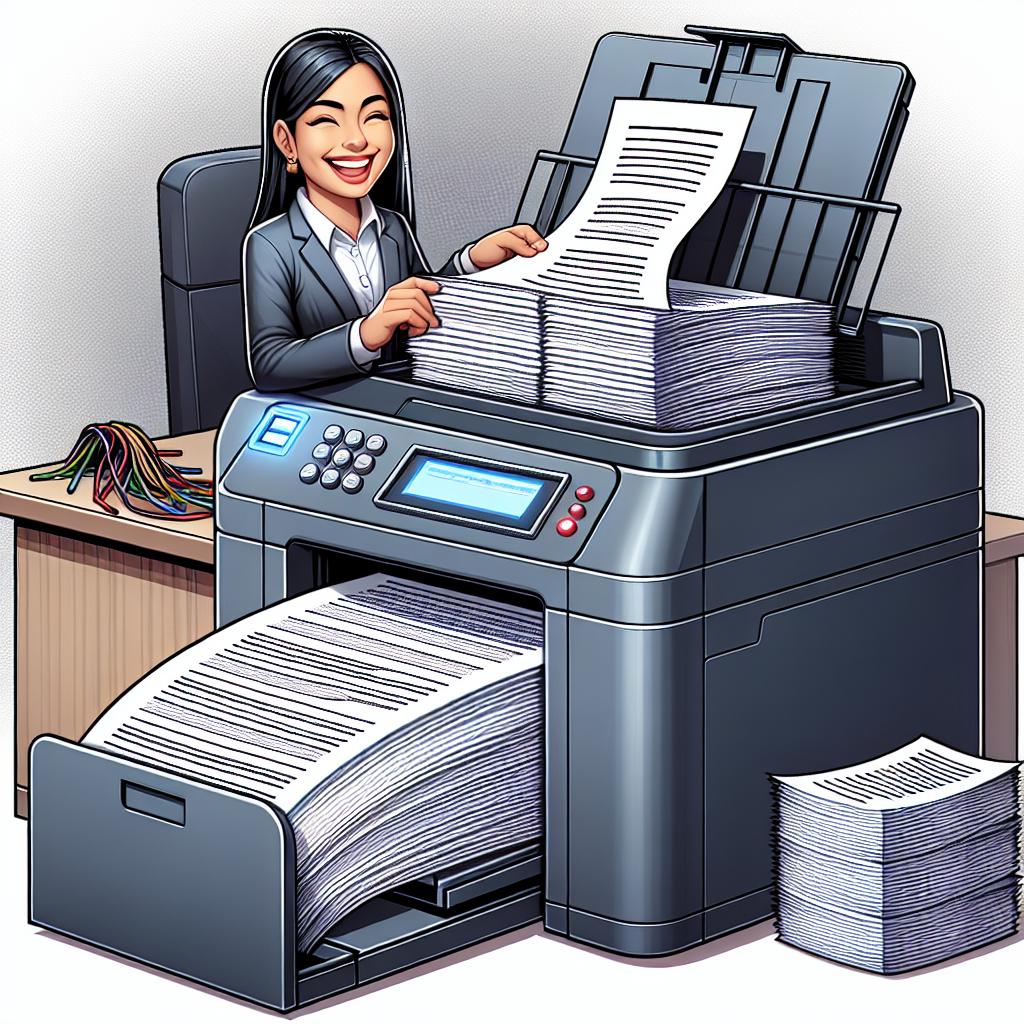
Obsah článku
- Kopírování na tiskárně bez chyby
- Jak dosáhnout dokonalé kvality tisku
- Tipy pro úsporu inkoustu a papíru
- Zajištění přesnosti barev při tisku
- Optimalizace nastavení tiskárny pro výtisky
- Nejčastější chyby při kopírování
- Údržba tiskárny pro lepší výsledky
- Jak vybrat správný papír pro tisk
- Často Kladené Otázky
- Závěrem
- Kopírování podmíněného formátování: Revoluce v barevném tisku
- Velkoformátové kopírování Brno: Tiskněte velké projekty snadno
- Kopírování Mělník: Středočeský region v čele tiskové revoluce
- Excel makro kopírování listu: Automatizujte tisk tabulek
- Kopírování Opava: Slezská metropole v čele tiskové revoluce!
Kopírování na tiskárně bez chyby
Chcete, aby vaše kopie z tiskárny vypadaly jako z profesionálního tiskařství? Tady je pár triků, jak se vyhnout častým chybám, které mohou zkazit vaše výtisky. Začněme například s nakládáním papíru. Představte si, že tiskárnu máte raději jako pečlivého kuchaře, který potřebuje kvalitní ingredience. Používejte správný typ papíru pro daný úkol, ať už jde o lesklý papír pro fotografie nebo matný pro dokumenty. A pamatujte, levný papír může znamenat levné výtisky!
Dalším důležitým faktorem je správné nastavení tiskových parametrů. Tiskárny nabízejí různé režimy, jako je například standardní nebo vysoce kvalitní. Někdy se zdá, že „standardní“ znamená „jen to udělat“, ale pokud se chystáte na důležité dokumenty nebo prezentace, vyberte si ten nejlepší mód. Nepodceňujte ani možnost zvolit rozlišení tisku, averzní nebo dokonce barevnou versus černobílou variantu. Každé nastavení může udělat velký rozdíl!
A nakonec, ale rozhodně ne méně důležité, se zaměřte na údržbu tiskárny. Spousta lidí zapomíná, že stejnou péči, jakou věnují svým rostlinám, by měli věnovat i své tiskárně. Pravidelně ji čistěte od prachu a usazenin, vyměňujte tonery a inkoustové kazety, jakmile začnou slábnout. Znáte ten pocit, když se chystáte vytištěný skvost a tiskárna se rozhodne, že ze sebe vypustí jen prázdné stránky? No, to je skoro jako jít na rande a zapomenout si vzít květiny!
Jak dosáhnout dokonalé kvality tisku
Pro dokonalé tiskové výstupy je klíčové nejen vybrat správnou tiskárnu, ale také věnovat pozornost několika dalším aspektům. Kvalita inkoustu nebo tonera hraje zásadní roli. Pamatujte, že levné alternativy mohou šetřit peníze, ale často za cenu kvality. Rozhodněte se pro originální produkty nebo osvědčené značky, které vám zajistí přirozené barvy a brilantní detaily.
Dále, údržba tiskárny by měla být vaší pravidelnou rutinou. Pravidelným čištěním tiskových hlav a kontrolou inkoustových kazet prodloužíte životnost vašeho zařízení a zlepšíte kvalitu tisku. Nezapomeňte ani na nastavení tisku ve svém počítači. Vždy vybírejte správný formát papíru a rezoluci – vysoké rozlišení může být zbytečné pro jednoduché dokumenty, ale pro fotografie to dělá obrovský rozdíl.
Nejlepší způsob, jak dosáhnout dokonalosti, je experimentovat. Nebojte se zkoušet různé typy papíru – máte plochý matný, lesklý nebo dokonce recyklovaný? Každý typ ovlivňuje výsledný vzhled. A co teprve barevné profily? Ty jsou jako tajný recept – mohou proměnit váš tisk ve skutečné umění.
| Typ papíru | Vhodné pro | Doporučení |
|---|---|---|
| Lesklý | Fotografie | Vysoké rozlišení |
| Matný | Dopisy a formální dokumenty | Standardní nastavení |
| Recyklovaný | Každodenní použití | Ekologický přístup |
Tipy pro úsporu inkoustu a papíru
Ušetřete inkoust a papír
Všichni to známe – tiskárna je jako černá díra na peníze, a pokud si nechceme zruinovat rozpočet, musíme použít pár triků. Nejprve zkontrolujte, zda máte tiskárnu v režimu ekonomického tisku. Tento režim je jako váš šetřivý kamarád, který vždy ví, jak vydělat navíc. Tiskne méně inkoustu na stránku, což může opravdu snížit náklady.
- Rozmyslete si, co skutečně potřebujete tisknout. Zda je to důležitý dokument nebo jen rychlý nákupní seznam. Někdy stačí zapsat poznámky ručně!
- Snižte rozlišení. Vyšší rozlišení vypadá skvěle, ale pro běžnou kancelářskou práci stačí i 150 dpi. Vaše tiskárna vám poděkuje.
- Použití oboustranného tisku. Ušetříte papír, ať už plánujete vytištěné materiály pro školu nebo sepisujete dlouhé projekty.
Další zajímavou metodou je využívání prázdných částí stránky. Zkuste zmáčknout text k jedné straně papíru nebo přidat více textu na jednu stránku, abyste omezili prázdné místnosti. Je to jako oblek z obchodu – čím víc vytěžíte z každého centimetru, tím lépe!
| Tip | Úspora |
|---|---|
| Ekonomický tisk | Až 30% inkoustu |
| Snížení rozlišení | Až 20% inkoustu |
| Oboustranný tisk | Až 50% papíru |
| Využití celého papíru | Ziskové ušetření |
Nezapomínejte také na údržbu tiskárny! Čistá tisková hlava a pravidelná údržba znamenají méně plýtvání. Můžete také ušetřit tím, že budete používat kvalitní spotřební materiál – i když je na začátku dražší, déle vydrží a lépe tiskne. Musíte přece vidět své výtisky v co nejlepší kvalitě!
Zajištění přesnosti barev při tisku
Když se chystáte na tisk, jedním z nejdůležitějších aspektů je zajistit, aby barvy výstupu na papíře odpovídaly vašim očekáváním. Může to být frustrující, pokud váš návrh vypadá na obrazovce naprosto skvěle, ale na papíře se barvy ztrácí nebo se mění. Takže jak na to? Zde je několik osvědčených tipů, které vám pomohou dosáhnout přesnosti barev při tisku.
- Používejte správný profil barev: Každá tiskárna a papír mají svou vlastní specifikaci. Ať už tisknete fotografii nebo grafiku, ujistěte se, že používáte správný barevný prostor, například RGB pro obrazovky a CMYK pro tisk.
- Nastavení osvětlení: Pro kontrolu barev na obrazovce je dobré mít kalibrovaný monitor a zde hrají velkou roli i podmínky osvětlení. Snažte se pracovat v přirozeném, neutrálním světle, které vám pomůže jasněji vidět skutečné barvy.
- Testovací tisky: Než vytisknete finální náhled, udělejte několik testovacích tisků na vzorkovém papíru. To vám pomůže odhalit případné nesrovnalosti a umožní vám provést potřebné úpravy.
Vždy nezapomínejte na kvalitu inkoustu a papíru. Mnozí si myslí, že jakýkoli papír funguje, ale to je omyl. Vysoce kvalitní tiskové médium a inkoust mohou udělat obrovský rozdíl v konečném výsledku. Je to jako s vařením – s dobrrawicemi, kvalitními ingrediencemi a pečlivým přístupem dosáhnete výsledků, které ohromí.
A když už jsme u toho, nezapomeňte, že barvy se mohou lišit i mezi různými potisky. Co bylo nachlup stejné na jednom stroji, může vypadat odlišně u jiného výrobce. Takže se snažte raziskávat a možná si i vytvořte malé barevné vzorníky pro reference.
Optimalizace nastavení tiskárny pro výtisky
Aby vaše výtisky vypadaly jako z profesionální tiskárny, je klíčové zaměřit se na správné nastavení tiskárny. Začněte tím, že se ujistíte, že máte nainstalované nejnovější ovladače. Staré ovladače mohou trápit tiskárnu, jako když se pes snaží používat klobouk na hlavu – prostě to nefunguje! Kromě toho se nezapomeňte podívat na možnosti barevného profilu a rozlišení tisku. Například, používání režimu RGB pro fotografické tisky může znamenat, že barvy nebudou tak živé, jak by měly být. Zvolte tedy CMYK pro skutečné umělecké dílo.
Dalším fascinujícím trikem pro optimalizaci tisku je správné nastavení papíru. Rozdíl mezi tiskem na běžném papíru a tím určeným pro fotografický tisk je jako mezi brusinkovým džusem a domácím likérem. Zvolte si správný typ papíru podle toho, co tisknete. Pokud tisknete známky, zvolte lesklý papír; pokud potřebujete něco pro školní projekt, stačí vám obyčejný papír. A nezapomeňte na správnou orientaci – oboustranný tisk může přidat šmrnc, ale pokud stránka skončí obráceně, budete mít spíše vtipnou historku než dokonalý výtisk!
| Typ výtisku | Typ papíru | Rozlišení (dpi) |
|---|---|---|
| Fotografie | Lesklý | 300 |
| Dokument | Matný | 150 |
| Pohlednice | Speciální | 600 |
Nakonec nezapomeňte na to, co je za tiskárnou – nenechte ji trpět prachem a starými papíry. Pravidelně ji čistěte a kontrolujte zásobníky na inkoust. Nic není frustrující jako to, když zjistíte, že je inkoust téměř prázdný přesně v momentě, kdy spěcháte na důležité setkání. Investice do kvalitního inkoustu a pravidelná údržba vám zaručí, že vaše tiskárna bude fungovat jako dobře seřízený motor, který vás nikdy nenechá ve štychu!
Nejčastější chyby při kopírování
Když se pustíme do kopírování, většina z nás má tendenci spoléhat na techniku a zařízení, ale někdy nám právě tyto aspekty mohou vymstít. Zde je několik častých chyb, které se mohou odrazit na kvalitě našich výtisků:
- Nesprávné nastavení tiskárny: Mnoho uživatelů zapomíná zkontrolovat, zda je tiskárna nastavená na správný typ papíru a kvalitu tisku. Například, pokud tisknete foto na obyčejný papír, výsledky nebudou nikdy tak úžasné.
- Použití starého inkoustu: Starý nebo vyschlý inkoust může znamenat, že vaše výtisky nebudou mít požadovanou jasnost a intenzitu barev. Zkontrolujte, jak staré vaše náplně jsou, než se pustíte do důležitého tisku.
- Nedostatečné zarovnání dokumentu: Často se stává, že dokumenty nejsou správně zarovnány na stránce. To nejenže vypadá neprofesionálně, ale také může vést k neúplným nebo rozmazaným výtiskům.
Další chybou je nedostatečné předběžné zhlédnutí tisku. Mnoho uživatelů ignoruje náhled a spěchá k samotnému tisku. Výsledek? Překvapení v podobě rozmazaného textu nebo nesprávných barev. Doporučuji tedy vždy využít možnost náhledu před tiskem, což vám ušetří čas i barvy.
| Chyba | Důsledek | Tip na opravu |
|---|---|---|
| Nesprávné nastavení tiskárny | Slabé a neostré výtisky | Zkontrolujte nastavení před tiskem |
| Použití starého inkoustu | Nedostatečná kvalita barev | Pravidelně kontrolujte datum expirace náplní |
| Nedostatečné zarovnání dokumentu | Neestetické výsledky | Před tiskem se ujistěte o správném zobrazení |
Nezapomeňte, že každá maličkost má vliv na kvalitu výsledného tisku. Pomocí těchto tipů a triky se vyhnete častým nástrahám a dosáhnete skvělých výsledků při kopírování!
Údržba tiskárny pro lepší výsledky
Údržba tiskárny je jako pravidelná kontrola auta. Když o ni pečujete, dostanete z ní špičkové výsledky, ale když ji zanedbáte, může vás zradit ve chvíli, kdy to nejméně čekáte. Začněte například pravidelným čištěním tiskové hlavy. Ucpané trysky mohou způsobit pruhy a nedokonalosti ve vašich výtiscích. Nejlepší je provést automatické čištění, které většina moderních tiskáren nabízí, ale nenechte se zmást – to vás nezbaví jednou za čas nutnosti manuálního úklidu.
Dalším důležitým prvkem je kvalita inkoustu. Používání originálních náplní může být sice dražší, ale často zajistí mnohem lepší výkonnost a delší životnost tiskárny. Na trhou sice narazíte na levnější alternativy, ale o kvalitě tisku a životnosti přístroje to mnohdy vypovídá úplně jinak. A pokud už se rozhodnete pro alternativní náplně, důkladně si prostudujte recenze a hodnocení ostatních uživatelů, než sáhnete do peněženky.
A nezapomínejte ani na aktualizace softwaru! Mnoho lidí si myslí, že když tiskárna jednou funguje, není potřeba se o ni starat. Omyl! Výrobci pravidelně vydávají aktualizace, které mohou zlepšit kompatibilitu a funkčnost vašeho zařízení. Je dobré si nastavit připomínku nebo sledovat webové stránky výrobce, abyste se ujistili, že máte všechno v pořádku.
Na závěr, údržba tiskárny se může zdát jako malý detail, ale její význam je obrovský. Věnováním o kousek víc pozornosti své tiskárně se vám odvděčí ve formě krásně ostrých a barevných výtisků, které oceníte nejen vy, ale i vaši kolegové nebo rodina. A když to všechno dáte dohromady, uvidíte, že i kopírování se stane radostí!
Jak vybrat správný papír pro tisk
Když se chystáte vytisknout něco důležitého, výběr správného papíru může mít klíčový vliv na výslednou kvalitu tisku. Nejde jen o barvu nebo gramáž, ale také o to, jaký má papír povrch a jak je strukturovaný. Vždyť co bychom si pomysleli, kdybychom vytiskli krásnou fotografii na papír určený pro poznámkové bloky? No, nebylo by to zrovna ono!
Tipy, jak zvolit vhodný papír:
- Účel tisku: Zvažte, co vlastně tisknete. Je to faktura, prezentace nebo rodinná fotka? Pro každou příležitost existuje ideální typ papíru.
- Gramáž: Těžší papíry (např. 250 g/m²) jsou skvělé pro fotky a důležité dokumenty, zatímco lehčí (např. 80 g/m²) stačí na běžné tiskoviny.
- Povrch papíru: Lesklý papír podtrhne barvy, matný je zase vhodný pro text nebo grafy, protože lépe absorbuje inkoust.
Můžete také zvážit další faktory, jako je pH papíru, které ovlivňuje trvanlivost tisku. Například, pokud hledáte papír, který vydrží desítky let, vyberte si „archívní“ papír s nízkým obsahem kyseliny. S papírem je to trochu jako s vínem – čím kvalitnější, tím lepší. A i když se to může zdát jako drobnost, právě výběr papíru může proměnit vaše výtisky na umělecká díla.
| Typ papíru | Hlavní výhoda | Použití |
|---|---|---|
| Lesklý | Vynikající barevné zobrazení | Fotografie, brožury |
| Matný | Bez odlesků, čitelnější text | Prezentace, dokumenty |
| Kreativní (strukturální) | Přidaná hodnota pro design | Pohlednice, pozvánky |
Často Kladené Otázky
Otázka: Jaké jsou klíčové nastavení tiskárny, která ovlivňují kvalitu kopírování?
Odpověď: Klíčovými nastaveními jsou rozlišení tisku, typ papíru a barevné režimy. Vyšší rozlišení zajišťuje detailnější kopie, zatímco správný výběr typu papíru (např. matný nebo lesklý) může výrazně ovlivnit vzhled konečného výtisku. Barevné režimy, jako je RGB nebo CMYK, by měly být nastaveny podle toho, zda tisknete dokumenty nebo fotografie.
Otázka: Jak mohu zajistit, aby kopie byla co nejvěrnější originálu?
Odpověď: Pro dosažení nejvěrnějšího zobrazení originálu je důležité použít režim „Zdrojový dokument“ v nastavení tiskárny. Dále doporučujeme zkontrolovat, zda je originál čistý a bez skvrn, což může ovlivnit kvalitu kopie. Pokud je to možné, nastavte jas a kontrast na optimální úroveň.
Otázka: Jak důležitá je údržba tiskárny pro kvalitu kopírování?
Odpověď: Údržba tiskárny je velmi důležitá. Pravidelně kontrolujte a čisticí díly, jako jsou válce a čelní sklo, aby nedošlo k znečištění, které by mohlo ovlivnit kvalitu výtisků. Také nezapomínejte na pravidelnou výměnu toneru či inkoustu, což má přímý vliv na výslednou kvalitu kopie.
Otázka: Existují tipy pro optimalizaci výtisků z více stran na jednom listu?
Odpověď: Ano, mnohé tiskárny umožňují tisk vícero stran na jeden list formátu. Před tiskem si zkontrolujte ostrost a rozložení textu, aby se vše vešlo správně. Využijte možnost náhledu před tiskem, abyste zůstali informováni o tom, jak bude konečný výsledek vypadat.
Otázka: Jak se dá využít software pro zlepšení kvality kopírování?
Odpověď: Mnohé moderní tiskárny přicházejí s vlastním softwarem, který nabízí pokročilé funkce jako je vylepšení ostrosti, korekce barev nebo úprava jasu. Pomocí takového softwaru můžete optimalizovat své kopie ještě předtím, než je vytisknete, což vám pomůže dosáhnout lepších výsledků.
Závěrem
Ať už jste profesionál, co potřebuje tipy na zlepšení kvality tisku, nebo jen domácí uživatel, který se snaží zvýšit úroveň svých kopií, nezapomeňte, že „Kopírování na tiskárně: 5 triků pro dokonalé výtisky“ vám přináší osvědčené postupy, které vám pomohou dosáhnout skvělých výsledků. Důležitost kvalitního tisku nelze podceňovat – vaše dokumenty si zaslouží to nejlepší. Takže se chopte svých tiskových zařízení, aplikujte tyto triky a získejte výtisky, které budou nejen funkční, ale i vizuálně atraktivní. A kdo ví? Možná vaše nová úroveň tisku ohromí i vaše kolegy v kanceláři! Zářivé barvy, ostré linie a bezchybné detaily jsou na dosah. Nezapomeňte se podělit o vaše úspěchy – a nebojte se, my vás v tom nenecháme samotné!
Doporučujeme:
Kopírování podmíněného formátování: Revoluce v barevném tisku
Velkoformátové kopírování Brno: Tiskněte velké projekty snadno
Kopírování Mělník: Středočeský region v čele tiskové revoluce
Excel makro kopírování listu: Automatizujte tisk tabulek
Kopírování Opava: Slezská metropole v čele tiskové revoluce!
Get our latest guides, news, and insights highlighted in your Google Search & AI Overviews.